Panorama — el muro de control de todas tus tiendas
Panorama — el muro de control de todas tus tiendas
Qué es y para qué sirve
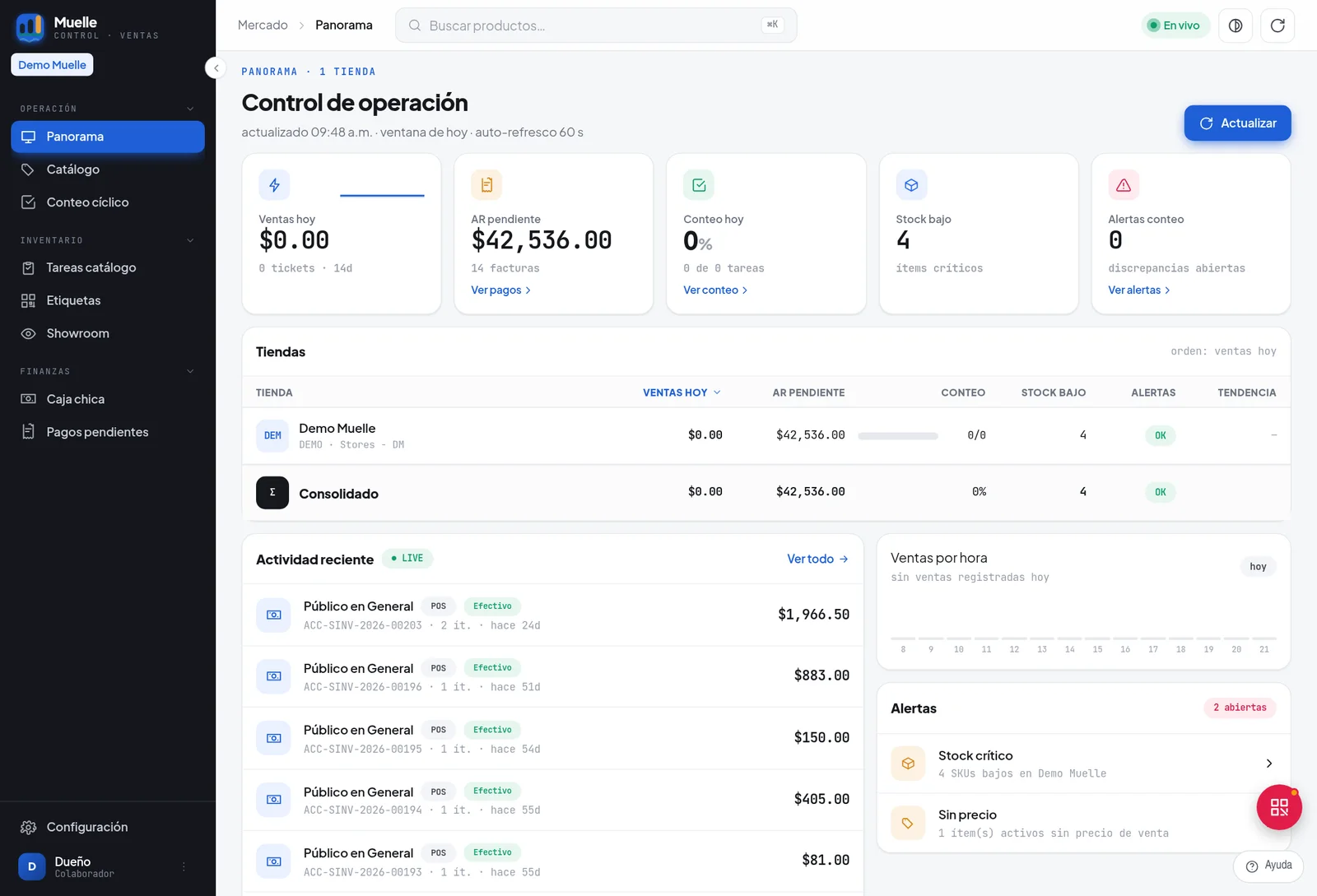
Panorama es la pantalla de inicio de Mercado: cuando entras, es lo primero que ves. Es tu muro de control multi-tienda, pensado para que un dueño o gerente sepa en diez segundos cómo va el día en todas sus sucursales, sin abrir cada una por separado.
En el menú aparece como Panorama (la pestaña del navegador dice "Panorama — " seguido del nombre de tu negocio). El encabezado interno dice Control de operación, con un rótulo arriba que cuenta cuántas tiendas estás viendo: por ejemplo Panorama · 3 tiendas.
Nota. A diferencia de casi todos los demás tableros de gerente, Panorama no está restringido solo a gerentes ni depende de que un módulo esté activado. Es la casa de todos. Cada persona ve únicamente las tiendas dentro de su ámbito (las sucursales a las que pertenece); si un vendedor entra, verá las suyas.
Panorama junta en una sola pantalla cinco cosas: los indicadores consolidados del día, una tabla comparativa de tiendas, la actividad de ventas reciente, las ventas por hora y una lista de alertas que necesitan tu atención.
[captura: pantalla completa de Panorama con las 5 tarjetas de indicadores arriba, la tabla de tiendas y la fila inferior de actividad/alertas]
Cómo se actualiza (léelo primero)
Panorama se refresca solo, cada 60 segundos. No tienes que recargar la página. Además, cada vez que regresas a la pestaña (por ejemplo, si te fuiste a WhatsApp y vuelves), vuelve a pedir datos frescos al instante.
Debajo del título verás una leyenda como:
actualizado 14:32 · ventana de hoy · auto-refresco 60 s
- actualizado 14:32 es la hora de la última vez que jaló datos. Si esa hora se quedó atrás varios minutos, algo está fallando con la conexión.
- ventana de hoy te recuerda que casi todos los números son del día en curso (desde la medianoche), no acumulados del mes.
Si quieres forzar una actualización sin esperar los 60 segundos, usa el botón Actualizar arriba a la derecha. Mientras carga, el botón dice Cargando….
Importante. El refresco de 60 segundos está sincronizado con la caché del servidor. Aunque le des Actualizar cada 5 segundos, es normal que los números no cambien hasta que la caché se renueve. No es una falla.
1. Los cinco indicadores consolidados (la tira de arriba)
Esta fila de cinco tarjetas suma todas tus tiendas juntas. Es el pulso general. Cada tarjeta es también un acceso a la pantalla que lleva ese número (Ver ventas, Ver pagos, Ver conteo, Ver inventarios, Ver alertas); si tu rol no tiene esa pantalla o el módulo está apagado, la tarjeta queda fija, sin enlace. De izquierda a derecha:
La tira de cinco indicadores de Panorama, con sus accesos Ver pagos, Ver conteo y Ver alertas.
Ventas hoy
El total vendido hoy en todas tus tiendas, en pesos (por ejemplo $48,250.00). Debajo dice cuántos tickets lo componen y la palabra 14d:
128 tickets · 14d
- El monto grande = ventas de hoy.
- 128 tickets = número de ventas de hoy.
- La minigráfica (línea) a la derecha del ícono es la tendencia de los últimos 14 días de ventas totales. El
14dse refiere a esa gráfica, no al monto. Sirve para ver de un vistazo si vienes en subida o en bajada.
Nota. Si divides Ventas hoy ÷ tickets obtienes el ticket promedio aproximado, pero el ticket promedio "oficial" lo calcula la pantalla Ventas en vivo.
AR pendiente
AR = Accounts Receivable = cuentas por cobrar (tu cartera). Es el dinero que tus clientes te deben y todavía no te pagan, sumando todas las tiendas. Debajo dice cuántas facturas lo forman:
$12,400.00—9 facturas
Este número te dice cuánto tienes "en la calle". Si crece día con día sin que cobres, es una señal de alerta de flujo de efectivo.
Conteo hoy
El avance del conteo cíclico de inventario del día, en porcentaje. Debajo, cuántas tareas se han completado de las programadas:
72%—18 de 25 tareas
- 0% no siempre es malo: puede que apenas empiece el día.
- Lo que importa es que al final de la jornada se acerque a 100%.
Stock bajo
El número de ítems críticos con existencia baja, sumando tiendas. Debajo dice ítems críticos. Entre más alto, más productos están por agotarse y necesitan resurtido.
Alertas conteo
El número de discrepancias abiertas encontradas en los conteos (cuando lo contado no cuadra con el sistema). Debajo dice discrepancias abiertas. Cada discrepancia es un posible faltante, robo o error de captura que conviene revisar.
[captura: acercamiento a la tira de 5 indicadores mostrando Ventas hoy con su minigráfica, AR pendiente, Conteo hoy, Stock bajo y Alertas conteo]
Nota — todo es real. Estos cinco números son agregados reales del sistema, no estimados. Si un número te sorprende, es porque el dato existe: baja a la tabla de tiendas para ver cuál sucursal lo está causando.
2. La tabla de tiendas (comparar sucursales)
Debajo de los indicadores está la tarjeta Tiendas: una fila por sucursal, para que compares una contra otra. Junto al título dice por cuál columna está ordenada (por ejemplo orden: ventas hoy).
Cada fila muestra:
- La tienda — una insignia de 3 letras (las primeras del código de la tienda, en mayúsculas, p. ej.
DOC), el nombre de la tienda, y abajo en gris el código y el almacén. - Ventas hoy — vendido hoy en esa tienda.
- AR pendiente — cartera de esa tienda.
- Conteo — una barra de progreso más la cuenta
hechas/programadas(p. ej.18/25). El color de la barra te habla:- Verde cuando el avance es 85% o más.
- Ámbar cuando está por debajo de 50% (vas retrasado).
- Color neutro entre 50% y 84%.
- Stock bajo — cuántos ítems críticos tiene esa tienda.
- Alertas — una etiqueta: roja con el número y un punto (p. ej.
3 ●) si hay discrepancias abiertas, o verdeOKsi no hay ninguna. - Tendencia — una minigráfica de los últimos 14 días de esa tienda. Es verde si la tienda está limpia y roja si tiene alertas abiertas. Si no hubo ventas en 14 días, aparece un guion
—.
Al final está la fila Consolidado, con una Σ (sigma), que repite los totales de todas las tiendas juntas — el mismo consolidado de la tira de arriba, pero al pie de la tabla.
Ordenar la tabla
- Fíjate en los encabezados Ventas hoy, AR pendiente, Conteo, Stock bajo y Alertas: son botones.
- Toca el encabezado por el que quieras ordenar. La tabla se reacomoda de mayor a menor según esa columna.
- Aparece una flechita en el encabezado activo para indicar por cuál estás ordenando.
Por defecto la tabla ordena por Ventas hoy (la tienda que más vendió, arriba). Si te toca revisar riesgo, ordena por AR pendiente o Alertas para poner primero a las que peor van.
Entrar al detalle
Toca cualquier fila de tienda y te lleva a Ventas en vivo para ver el detalle de las ventas. Es tu puente natural: ves algo raro en el consolidado, tocas la tienda, y aterrizas en el feed de ventas.
Advertencia. Al tocar una fila no entras a "esa tienda" filtrada: entras a la pantalla general de Ventas en vivo. Ahí adentro puedes filtrar por cajero o buscar. Ténlo presente para no confundirte pensando que la vista ya viene acotada a la sucursal que tocaste. [VERIFICAR: confirmar en producción si Ventas en vivo respeta el ámbito de tiendas o muestra todas las accesibles.]
Si no ves tiendas
Si la tabla dice "No tienes tiendas en tu ámbito.", significa que tu usuario no está asignado a ninguna sucursal. No es un error de la app: pide a tu administrador que te agregue como miembro de la(s) tienda(s) que te corresponden.
[captura: tabla de Tiendas con 3 sucursales, la barra de conteo en verde/ámbar, etiquetas de alertas y la fila Consolidado al pie]
3. Actividad reciente (el feed de ventas en vivo)
En la parte de abajo, a la izquierda, la tarjeta Actividad reciente muestra las últimas 8 ventas en tiempo real, con una etiqueta verde ● LIVE.
Cada renglón trae:
- El cliente (o
—si no hay nombre). - Etiquetas rápidas: POS si fue venta de punto de venta, DEV (roja) si es una devolución, y una etiqueta por cada forma de pago — Efectivo en verde, y las demás (Tarjeta, Transferencia, MP Point, Cheque) en azul.
- Debajo: el folio de la venta, cuántos ítems tuvo y hace cuánto ocurrió (
hace 3m,hace 45s). - A la derecha: el total de la venta y, si quedó a crédito, el saldo pendiente en letra chica.
Toca cualquier renglón o el enlace Ver todo (arriba a la derecha de la tarjeta) para ir a Ventas en vivo.
Nota. Este feed muestra solo las 8 más recientes para no saturar el Panorama. Para el flujo completo con filtros y búsqueda, usa Ventas en vivo.
4. Ventas por hora (encontrar tus horas pico)
A la derecha, arriba, la tarjeta Ventas por hora dibuja barras con la cantidad de tickets por cada hora del día de hoy. Arriba te resume el pico:
pico 18:00 · 7 tickets
Eso significa que a las 6 de la tarde se hicieron 7 ventas, y esa fue tu hora más movida. La barra del pico se resalta. Si no ha habido ventas, dice "sin ventas registradas hoy".
Cómo leerla: la ventana normal es de 8:00 a 21:00 (horario comercial). Si registras una venta fuera de ese rango (por ejemplo a las 7 a.m. o a las 22 h), la gráfica se estira sola para incluirla. Úsala para decidir horarios de personal: refuerza cajas en las horas pico y aligera en las muertas.
[captura: tarjeta Ventas por hora con barras a lo largo del día y la barra pico resaltada, y la leyenda "pico 18:00 · 7 tickets"]
5. Alertas (tu lista de pendientes del día)
Debajo de Ventas por hora está la tarjeta Alertas. Es la lista de cosas que el sistema detectó y que conviene atender. En el encabezado verás una etiqueta roja con cuántas hay abiertas (2 abiertas) o una verde OK si no hay ninguna.
Cada alerta tiene un ícono, un color de severidad (rojo = más grave, ámbar = advertencia), un título y un detalle. Hay tres tipos y cada uno te lleva a un lugar distinto al tocarlo:
| Tipo de alerta | Qué señala | A dónde te lleva al tocarla |
|---|---|---|
| conteo | Discrepancias o tareas de conteo cíclico | Conteo cíclico |
| stock | Problemas de existencias | Inventarios (monitor por almacén) |
| price | Ítems con precio faltante o por revisar | Catálogo |
Si no hay nada, la tarjeta dice "Sin alertas abiertas." — eso es bueno.
Cómo trabajarlas. Trata esta lista como tu bandeja de pendientes: toca cada alerta, atiéndela en la pantalla a la que te manda, y regresa. Cuando el problema se resuelve, la alerta desaparece sola en el siguiente refresco.
[captura: tarjeta Alertas con dos renglones, uno de tipo "stock" en ámbar y otro "conteo" en rojo, con sus títulos y detalles]
Nota. El título y el detalle de cada alerta los arma el servidor a partir de los datos de cada tienda. [VERIFICAR: documentar los textos exactos y los umbrales que disparan cada tipo de alerta (conteo, stock, price) consultando el backend
panorama_widgets.]
6. Accesos rápidos
Hasta abajo hay dos botones grandes para saltar a las operaciones de piso:
- Ventas en vivo — el monitor de ventas en tiempo real.
- Conteo cíclico — para trabajar o revisar los conteos de inventario.
Avisos que pueden aparecer arriba
A veces Panorama muestra un aviso en la parte superior. No son errores tuyos; son mensajes del sistema:
- "Esa sección es solo para Sales Manager." — Intentaste entrar a una pantalla que solo pueden ver los gerentes y el sistema te regresó a Panorama. Es normal si tu rol es de vendedor.
- "El módulo X está desactivado en esta tienda." — Quisiste abrir un módulo que está apagado en la configuración de esa tienda. Si crees que debería estar activo, revísalo en la configuración de la tienda o pídelo a tu administrador.
- Un aviso en rojo con el texto de un error de carga — si aparece, dale Actualizar; si persiste, revisa tu conexión.
Preguntas rápidas
- ¿Cada cuánto se actualiza? Solo, cada 60 segundos, y de inmediato cuando regresas a la pestaña.
- ¿Los números son de hoy o del mes? De hoy (desde la medianoche). La única cosa a 14 días son las minigráficas de tendencia.
- ¿Por qué no veo cierta tienda? Porque no está en tu ámbito. Pide que te agreguen como miembro.
- ¿Puedo ver el detalle de una venta desde aquí? Toca la actividad reciente o una fila de tienda; ambas te llevan a Ventas en vivo.