Caja chica y Contabilidad
Caja chica y Contabilidad
Dos herramientas de dinero para el dueño/gerente:
- Caja chica (
/caja-chica) — el monitor de efectivo por tienda y por caja: cuánto hay en cada cajón de POS y en cada caja fuerte, qué se movió hoy, y el estado de los arqueos (conteos de cierre de turno). Tiene una trastienda para gerentes, Caja chica · Administración (/caja-chica/admin). - Contabilidad (
/contabilidad) — el dinero del día: registra gastos y traspasos en segundos, revisa si "cuadra hoy", y mira un P&L rápido (pérdidas y ganancias) del periodo.
Importante — quién entra a qué.
- El monitor de Caja chica lo pueden ver también los cajeros (depende del módulo
enable_caja_chica); un cajero solo ve sus propios turnos ("modo cajero").- Administración de caja chica y Contabilidad son solo para gerentes (Sales Manager). Contabilidad además depende del módulo
enable_contabilidad. Si no eres gerente y entras a una pantalla restringida, te regresa a Panorama con "Esa sección es solo para Sales Manager."
Advertencia — Mercado NO mueve dinero. El monitor de Caja chica es de solo lectura sobre el estado de efectivo de POSAwesome. Los movimientos de efectivo reales (apertura de caja, depósito a caja fuerte, gasto) se registran en POSAwesome. El arqueo solo verifica que lo contado cuadre con lo esperado; no mueve dinero. Contabilidad sí registra movimientos, pero como asientos contables (Journal Entry), no como efectivo de caja.
Parte A · Monitor de Caja chica (/caja-chica)
Qué es
El Control de efectivo te dice, por tienda, cuánto dinero físico hay ahora mismo: en los cajones de los puntos de venta y en las cajas fuertes, más los movimientos del día y el estado de los arqueos. El encabezado dice Control de efectivo, con el rótulo Caja chica · control de efectivo.
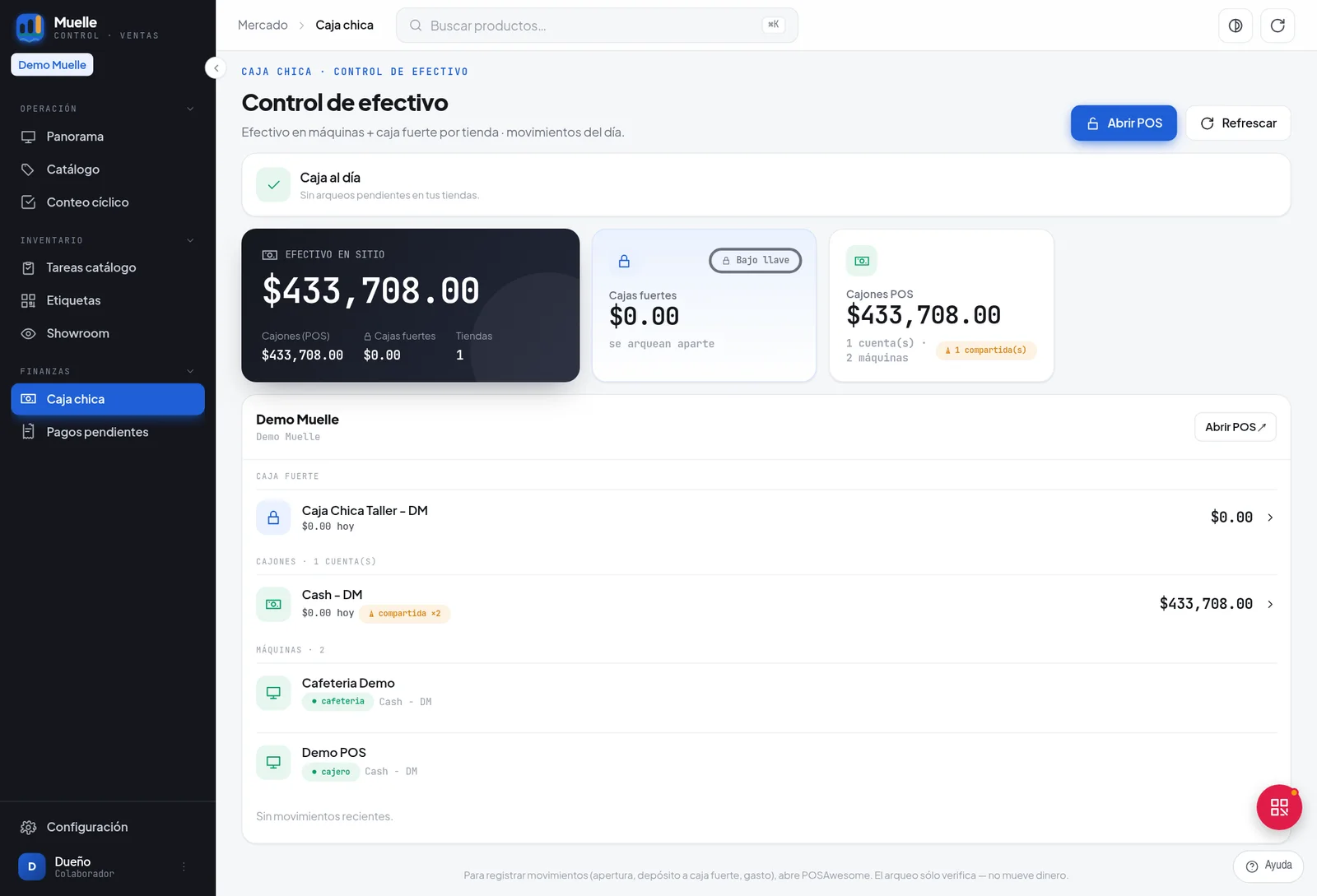
Control de efectivo: efectivo en sitio, cajas fuertes, cajones POS y la tarjeta de cada tienda.
Arriba a la derecha tienes:
- Administración (solo gerentes) → abre la trastienda de arqueos (Parte B).
- Abrir POS → abre POSAwesome en otra pestaña (ahí se registran los movimientos reales).
- Refrescar → recarga el panel.
[captura: Control de efectivo con la tarjeta grande "EFECTIVO EN SITIO", las tarjetas de cajas fuertes y cajones POS, y las tarjetas por tienda]
1. Siguiente tarea
Hasta arriba, una franja con borde de acento te dice tu SIGUIENTE TAREA de arqueo pendiente. Puede ser Confirmar corte (un turno se cerró y hay que confirmar el conteo — es la tarea urgente) o Pre-arqueo. Muestra la caja (perfil) y la tienda, y si hay más pendientes, +N pendiente(s) más. El botón de la derecha abre el arqueo directamente.
Si no hay nada que hacer, verás en verde "Caja al día · Sin arqueos pendientes en tus tiendas."
2. Los totales de efectivo
- Efectivo en sitio (tarjeta grande) — todo el efectivo físico sumado: cajones + cajas fuertes. Debajo se desglosa en Cajones (POS), Cajas fuertes y cuántas Tiendas.
- Cajas fuertes — el total bajo llave. La pista dice "se arquean aparte" (las cajas fuertes se cuentan por separado de los cajones).
- Cajones POS — el total en los cajones. La pista dice cuántas cuentas y cuántas máquinas hay, y si detecta cuentas compartidas, una etiqueta ámbar
⚠ N compartida(s).
Importante — el dinero se cuenta por CUENTA, no por máquina. Varios puntos de venta pueden apuntar a la misma cuenta contable de efectivo. Cuando eso pasa, el saldo es de la cuenta, no de cada cajón por separado, y el sistema lo suma una sola vez (para no inflar el total). La etiqueta ámbar "compartida" te avisa de esa configuración. Si necesitas saldo por cajón, cada perfil de POS debe tener su propia cuenta de efectivo en el árbol contable. [VERIFICAR: con el contador, si conviene separar cuentas por cajón en esta tienda.]
3. Tarjeta por tienda
Cada tienda tiene su tarjeta con el nombre, la compañía y, si eres cajero sin membresía de tienda, una etiqueta "modo cajero" (solo ves tus propios turnos). Dentro, por secciones:
- CAJA FUERTE — cada caja fuerte con su cuenta, el cambio de hoy (
+$… hoyen verde si entró, rojo si salió) y el saldo. Toca la fila para desplegar el libro contable de hoy de esa cuenta (cada asiento: tipo y folio del comprobante, contrapartida, y el monto en verde+/ rojo−). - CAJONES · N CUENTA(S) — igual que las cajas fuertes, un renglón por cuenta de cajón. Si una cuenta la comparten varios perfiles, aparece
⚠ compartida ×N. También se despliega el libro del día al tocarla. - MÁQUINAS · N — un renglón por punto de venta (perfil). Muestra si el turno está abierto (
● nombre del cajero) o sin turno, y su cuenta de efectivo (o "sin cuenta Cash" en rojo si falta configurarla). Debajo, el estado del arqueo:- Una etiqueta con el resultado: Cuadra ✓, o
+$… sobrante/−$… faltante, con(prelim.)si es preliminar, o verificación obsoleta si el conteo quedó viejo. - Un botón según lo que toque: Confirmar corte (turno cerrado por verificar), Pre-arqueo (turno abierto) o Re-arqueo (recontar; solo gerentes). Abre la ventana de arqueo.
- "perfil sin tienda" si el punto de venta no está mapeado a una tienda (se configura en Desk → Mercado Shop).
- Una etiqueta con el resultado: Cuadra ✓, o
- ÚLTIMOS MOVIMIENTOS — los movimientos de efectivo recientes: tipo (
Expensegasto /Depositdepósito) y perfil, fecha, usuario y nota, con el monto en rojo−(gasto) o verde+(depósito). Si no hay: "Sin movimientos recientes."
[captura: tarjeta de una tienda mostrando CAJA FUERTE, CAJONES con una etiqueta "compartida", MÁQUINAS con estado de arqueo "Cuadra ✓" y ÚLTIMOS MOVIMIENTOS]
4. Arqueos recientes y cortes sin verificar
Debajo de las tarjetas:
- Arqueos recientes — los últimos arqueos: perfil, si es prelim. o corte, si fue reemplazado, quién y cuándo contó, y el resultado (Cuadra ✓ o el faltante/sobrante) sobre el esperado.
- Cortes sin verificar (solo gerentes) — turnos cerrados que aún no tienen arqueo, de los últimos 7 días. Toca un renglón para abrir la ventana de arqueo y confirmarlo.
Al pie, un recordatorio: "Para registrar movimientos (apertura, depósito a caja fuerte, gasto), abre POSAwesome. El arqueo sólo verifica — no mueve dinero."
Parte B · Administración de Caja chica (/caja-chica/admin)
Qué es (solo gerentes)
Mientras el monitor es una vista viva, Administración es la trastienda: revisa cada arqueo de tu ámbito, abre las fotos de evidencia, y registra tu veredicto por turno. El arqueo en sí es inmutable; tu veredicto se guarda en un registro de revisión aparte.
El encabezado dice Arqueos y movimientos, con el rótulo Caja chica · administración. Los botones Monitor (regresa al monitor) y Refrescar están arriba a la derecha.
1. El resumen
Cuatro tarjetas:
- Arqueos — cuántos hay en el periodo (
últimos N días). - Faltantes — la suma de dinero faltante (en rojo) y cuántos arqueos tuvieron faltante.
- Sobrantes — la suma de sobrantes (en azul) y cuántos arqueos.
- Sin revisar — cuántos arqueos aún esperan tu veredicto.
Cómo usarlo. Sin revisar es tu bandeja de trabajo: no dejes arqueos sin veredicto. Faltantes es tu foco de riesgo; ordena y revisa esos primero.
2. Pestaña Arqueos (con filtros)
Filtros disponibles:
- Periodo — 7, 30 o 90 días.
- Tienda — todas o una específica (si tienes más de una).
- Tipo — Todos, Corte (cierre) o Preliminar.
- Revisión — Todas, Sin revisar, Verificado, Marcado o Resuelto.
- Sólo descuadres (casilla) — oculta los que cuadran y deja solo los que tienen diferencia.
- Incluir reemplazados (casilla) — muestra también los arqueos que fueron sustituidos por un reconteo.
Cada renglón muestra el perfil, si es corte o prelim., si fue reemplazado, la etiqueta de revisión (Verificado verde / Marcado rojo / Resuelto / sin revisar ámbar), la tienda, quién contó, cuándo, y tu nota si la hay. Una etiqueta de cámara indica cuántas fotos de evidencia tiene (N/2, en verde si trae las dos: billetes y monedas). A la derecha, el resultado: Cuadra ✓ o el faltante/sobrante sobre el total esperado.
Toca un arqueo para abrir su detalle: ahí ves las fotos de evidencia y registras tu veredicto (verificar, marcar o resolver, con una nota). También puedes pedir un reconteo desde ahí.
[captura: pestaña Arqueos con la barra de filtros y una lista de arqueos mostrando la etiqueta de cámara "2/2" y resultados de descuadre]
Nota — los tres veredictos. Verificado = lo revisaste y está bien. Marcado = algo no cuadra y lo dejas señalado para investigar. Resuelto = ya se aclaró lo que estaba marcado. Usa la nota para dejar constancia de qué pasó.
3. Pestaña Movimientos
Los movimientos de efectivo de POSAwesome de los últimos 14 días: tipo (Expense / Deposit) y perfil, tienda, fecha, usuario, la nota, y las cuentas origen → destino. El monto va en rojo − (gasto) o verde + (depósito). Es para revisar entradas y salidas de efectivo sin entrar a Desk.
4. Pestaña Sin arquear
Los cortes cerrados sin conteo: turnos que cerraron pero nadie arqueó. Cada renglón muestra el perfil, una etiqueta ámbar "sin arqueo", la tienda, el usuario, la fecha y el folio del cierre, y el efectivo esperado en el cajón.
Para cerrar un corte sin arquear tú mismo (como gerente):
- Toca Cerrar en el renglón.
- Se abre una franja con Contado $ — viene precargado con el efectivo esperado (para que un cierre que cuadra sea un solo clic). Si el conteo físico fue distinto, sobrescribe el monto con lo realmente contado.
- Escribe una Nota (por ejemplo "apertura accidental, sin efectivo").
- Toca Confirmar cierre.
Importante. Si dejas Contado $ en blanco, el sistema lo registra como cuadra (usa el esperado). Si escribes un número distinto, registra la diferencia real. Un cierre así no lleva fotos de evidencia — se nota como arqueo hecho por el gerente. Úsalo solo cuando el cajero olvidó arquear; lo normal es que cada turno se arquee al cerrar.
Si hay muchos, usa Cargar más al pie. Cuando no queda ninguno: "Todos los cortes tienen arqueo ✓".
[captura: pestaña Sin arquear con un corte pendiente y la franja "Contado $ / Nota / Confirmar cierre" abierta]
Parte C · Contabilidad (/contabilidad)
Qué es (solo gerentes)
Contabilidad es la herramienta de dinero del día. El encabezado dice Contabilidad, con el rótulo Contabilidad · dinero del día. Tiene tres pestañas arriba a la derecha: Diario, Conciliación y Panorama.
Pestaña Diario — registrar dinero en segundos
Es lo primero que carga. Arriba, una tira de saldos vivos: una tarjeta por cada cuenta de dinero (bancos, efectivo, tarjetas de crédito), con su nombre y saldo. El ícono cambia por tipo (banco, efectivo, tarjeta). Toca una tarjeta para elegirla como cuenta de origen del movimiento.
Para registrar un movimiento:
- Elige el tipo: Gasto, Traspaso, Retiro o Libre.
- Escribe el Monto (solo números y hasta 2 decimales; si es inválido el campo se pone rojo).
- Elige de dónde sale el dinero (Sale de, una cuenta de dinero).
- Elige el destino según el tipo:
- Gasto → el Rubro del gasto (a qué categoría de egreso).
- Traspaso → Entra a (otra cuenta de dinero o de tarjeta).
- Libre → la Cuenta que carga (cualquier cuenta; para casos especiales).
- Retiro → no eliges destino; va a Retiros personales ("tu dinero, fuera del negocio, sin culpa pero con registro").
- Escribe una Nota breve (qué fue; máximo 120 caracteres).
- Opcional: adjunta el Comprobante (foto) — puedes tomar la foto directo con la cámara.
- Opcional: enlaza un Doc relacionado (Factura de Compra, Factura de Venta u Orden de Reparación) buscando su folio.
- Toca Registrar.
Cuando se guarda, aparece un mensaje verde "Registrado · JE-…" (el folio del asiento). El comprobante se adjunta a ese asiento.
Advertencia. Cada movimiento genera un asiento contable real (Journal Entry). No es una nota informal: mueve saldos en tu contabilidad. Verifica el monto, las cuentas y el rubro antes de dar Registrar.
Nota. Si el movimiento se guarda pero el comprobante no sube, verás "Movimiento registrado, pero el comprobante no subió — reintenta desde Desk". El asiento sí quedó; solo falta volver a adjuntar la foto.
A la derecha, Movimientos lista los del día seleccionado, con flechas ‹ › para cambiar de día. Cada renglón: la nota (o el tipo), un chip 📎 foto si tiene comprobante, el folio, quién lo hizo, las cuentas afectadas y el neto (verde si entró, rojo si salió). Si no hay: "Sin movimientos de dinero este día."
[captura: pestaña Diario con la tira de saldos vivos arriba, el formulario "Registrar movimiento" a la izquierda y la lista de "Movimientos" del día a la derecha]
Pestaña Conciliación — "¿Cuadra hoy?"
Responde de un vistazo si el dinero que se movió tiene su registro. Arriba, un veredicto general: TODO CUADRA (verde), REVISA (ámbar) o HAY HOYOS (rojo), con la fecha/hora de corte.
Debajo, una lista de señales (cada una con etiqueta OK / WARN / BAD / NA), provenientes de los procesos automáticos del sistema — glue de MercadoPago con saldo, sincronización de ledger, reporte de MP, turnos de POS y cartera vencida. Verde significa que ese flujo de dinero tiene su contraparte registrada.
Cómo usarlo. Si el veredicto es HAY HOYOS, baja a las señales en rojo: cada una te dice qué no cuadra (por ejemplo, cobros de MP sin registrar, o turnos de POS sin cerrar). Es tu checklist de cierre del día.
Nota. Estas señales dependen de tareas automáticas que corren a horas fijas (por ejemplo, la conciliación de MP a media mañana, la sincronización de saldo de madrugada). Si consultas muy temprano, algunas pueden salir en NA (aún no corren). [VERIFICAR: horarios exactos de los procesos automáticos vigentes en producción.]
Pestaña Panorama — P&L rápido del periodo
El resumen de pérdidas y ganancias del periodo. Arriba, un selector de ventana: 7d / 30d / 90d.
Tres tarjetas:
- Ingresos (verde) — total de ingresos del periodo.
- Egresos (rojo) — total de gastos.
- Neto P&L — Ingresos menos Egresos (verde si es positivo, rojo si es negativo). Este es tu resultado del periodo.
Debajo, dos tarjetas:
- Gastos por rubro — en qué gastaste, con una barra por rubro y el total del periodo arriba (
Nd · $…). Si no hay: "Sin gastos registrados en la ventana." - Efectivo hoy por tienda — el neto de efectivo de hoy por sucursal (
+ entradas · − salidas), en modo Cash. Si no hay: "Sin movimientos de efectivo hoy."
[captura: pestaña Panorama con las tarjetas Ingresos / Egresos / Neto P&L y, abajo, Gastos por rubro y Efectivo hoy por tienda]
Importante — es un P&L "rápido", no tu estado financiero formal. El Neto P&L aquí es un consolidado ágil por tipo de cuenta para tomar el pulso del negocio. Para tus estados financieros oficiales (con todos los ajustes contables), usa los reportes formales en Desk o con tu contador.
Cómo se usan juntas
- Durante el día registra gastos y traspasos en Contabilidad → Diario (con foto del comprobante).
- Vigila el efectivo físico en el Monitor de Caja chica; que cada turno se arquee al cerrar.
- Como gerente, revisa los arqueos y da tu veredicto en Administración, y cierra los que quedaron sin arquear.
- Al final del día, entra a Contabilidad → Conciliación para confirmar que "cuadra hoy".
- Cada semana, mira el P&L rápido en Contabilidad → Panorama para ver ingresos, egresos y neto.