Errores comunes en el cobro y cómo resolverlos
Errores comunes en el cobro y cómo resolverlos
Esta página está ordenada por el problema que ves en pantalla. Busca tu situación («no me deja cobrar», «no imprime») y sigue la solución. La mayoría se resuelve sin llamar a soporte. Al final hay una sección de por qué pasan estas cosas, para que entiendas la lógica y no repitas el error.
«No me deja cobrar / el botón Enviar no responde»
- Aparece «Por favor ingrese monto del pago»: no capturaste ningún importe. Toca el método de pago y escribe cuánto pagó el cliente.
- Aparece «El monto pagado no está completo»: todavía falta dinero por cubrir. Revisa el indicador Falta por cubrir (en la ventana del celular, A Pagar); captura el resto en efectivo, tarjeta o transferencia hasta que llegue al total.
- El indicador dice «A Pagar (MXN)» con un monto: aún falta cobrar esa cantidad. Termina de capturar el pago. El sistema no permite enviar una venta a la que le falta dinero por cubrir.
«El método de pago que necesito no aparece»
- El cobro solo ofrece los métodos que están dados de alta en tu Perfil de POS; ningún otro se puede elegir. Si falta uno (efectivo, tarjeta, transferencia, MercadoPago Point), no es un error de la caja: hay que habilitarlo en el perfil. Referencia: https://docs.frappe.io/erpnext/pos-profile.
- Si un método existía y dejó de aparecer, revisa que siga habilitado y que tu usuario tenga acceso a la compañía y a la cuenta ligada. Referencia: https://docs.frappe.io/erpnext/mode-of-payment. Pide apoyo a un encargado; esto se corrige en la configuración.
«No hay turno abierto / me manda a cerrar turno»
- Aparece «Sigue abierto un turno de un día anterior»: dejaste un turno de otro día. Ve a Cerrar Turno, ciérralo y abre uno nuevo. En algunas cajas las ventas quedan bloqueadas hasta cerrarlo. Esto ocurre porque cada turno es una sesión de POS que hay que abrir y cerrar; no puedes iniciar una nueva sesión sobre otra sin cerrar. Referencia: https://docs.frappe.io/erpnext/pos-workflows.
- Aparece «Ya tienes un turno abierto…» al intentar abrir: no puedes tener dos turnos abiertos a la vez. Cierra el actual primero.
«No me deja vender un producto / error de existencias»
- Aparece «El stock es menor al solicitado» o «Existencias insuficientes»: no hay suficiente inventario de ese producto en el almacén de la caja para la cantidad que capturaste. Baja la cantidad, o avisa a tu encargado para ajustar el inventario. El mensaje te dice el producto y cuántas piezas hay disponibles.
- Dos detalles que explican por qué a veces «hay stock» pero no te deja vender:
- La existencia se descuenta del almacén del Perfil de POS, no de cualquier almacén. Referencia: https://docs.frappe.io/erpnext/pos-workflows. Si el producto tiene piezas en otro almacén pero no en el de tu caja, para el mostrador está en cero.
- Las ventas del turno aún no cerrado ya tienen apartadas sus piezas («Reservadas para transacciones de POS»), aunque el inventario general todavía no las haya descontado. Referencia: https://docs.frappe.io/erpnext/pos-invoice-consolidation. Por eso lo disponible para vender puede ser menor a lo que muestra un reporte de stock hecho a media jornada.
«El cambio no cuadra en pantalla»
- Aparece «¡El cambio pagado no puede ser mayor que el cambio total!»: intentaste registrar más cambio del que corresponde. Revisa el monto del cambio; solo puedes devolver hasta lo que el cliente pagó de más.
«No imprime el ticket»
- Revisa la impresora (papel, encendida) y que QZ Tray esté corriendo. Los pasos completos están en la página «Reimprimir tickets y problemas de impresión (QZ)».
- La venta sí se cobró aunque no salga el ticket: el cobro y la impresión son pasos distintos. Usa Imprimir Última Factura para reimprimirlo una vez resuelto lo de la impresora. No vuelvas a cobrar por un ticket que no salió.
«Se cobró pero la pantalla se quedó pensando»
- Espera unos segundos: el sistema confirma la venta en segundo plano (hasta ~8 segundos en conexiones lentas). Si termina bien, vuelve solo a la búsqueda.
- Si aparece «Problema de conexión al enviar la factura»: revisa el internet. La venta puede haberse guardado igual; no la cobres de nuevo sin confirmar con tu encargado, para evitar cobrar dos veces.
«Se fue el internet»
Nota: El punto de venta puede seguir vendiendo sin conexión. Cuando regrese el internet, entra al menú → Sincronizar ventas fuera de línea para subir las ventas pendientes. Mientras no sincronices, esas ventas viven solo en la caja.
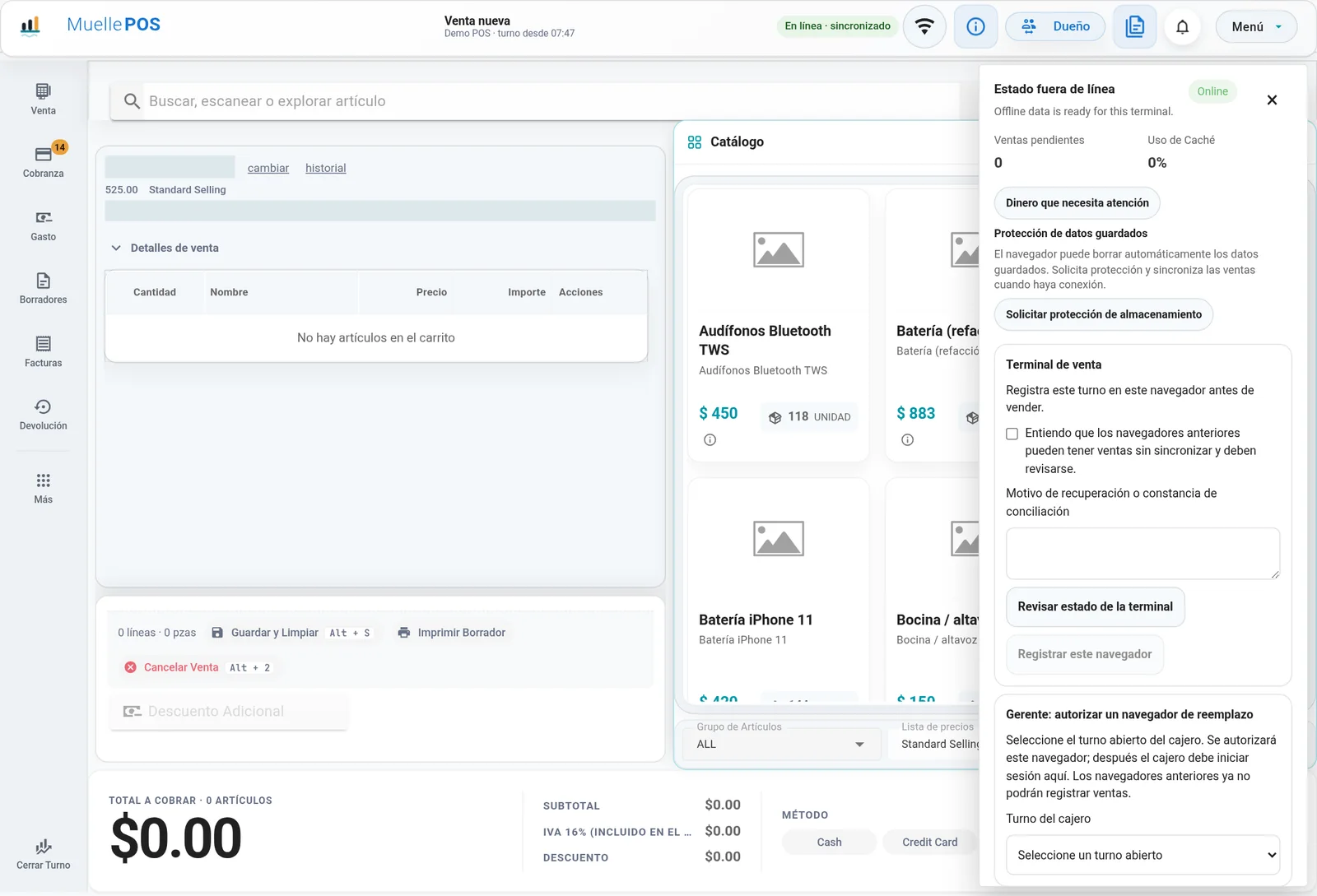
El panel Estado fuera de línea muestra las ventas pendientes de subir y el uso de caché de la caja.
El ícono de conexión de la barra superior (junto al aviso En línea · sincronizado) abre el panel Estado fuera de línea, donde ves cuántas Ventas pendientes quedan por subir.
«El cliente quiere devolver algo»
- Una devolución no se hace borrando la venta original. Se genera una Nota de Crédito: una factura marcada como devolución, con cantidad en negativo y ligada a la venta original. Referencia: https://docs.frappe.io/erpnext/sales-return. Al enviarse revierte el ingreso y el impuesto; si se marca Update Stock, la pieza regresa al inventario. Referencia: https://docs.frappe.io/erpnext/credit-note.
- En la caja se hace con la acción de devolución. Si el botón no aparece, es que tu usuario no la tiene habilitada: pide apoyo a un encargado en lugar de intentar «cancelar» la venta por tu cuenta.
Por qué pasan estas cosas (lógica de fondo)
Entender dos ideas evita casi todos los sustos:
- Cobrar y afectar el inventario son momentos distintos. Cada venta crea una Factura de POS que se guarda al instante pero no toca stock ni contabilidad todavía; eso ocurre al cerrar el turno, cuando el sistema consolida todas las ventas del día. Referencia: https://docs.frappe.io/erpnext/pos-invoice-consolidation. Por eso los errores de valuación o costo suelen aparecer al cerrar, no al vender.
- Un borrador no es una venta. Mientras no presiones Enviar, la venta es solo un borrador y no cuenta como cobrada. Referencia: https://docs.frappe.io/erpnext/how-transactions-affect-the-ledger. Y una vez enviada, para corregirla no se «borra»: se cancela y, si aplica, se hace una devolución o una venta corregida.
Reglas de oro
Nunca vuelvas a cobrar una venta que «parece» que no pasó sin verificar antes. Muchos cobros dobles vienen de presionar Enviar otra vez tras un error de conexión. Ante la duda, revisa con tu encargado o busca la venta en el historial.
Si un botón que necesitas no aparece (devoluciones, imprimir último, cancelar), probablemente no está habilitado para tu caja o tu usuario. Pide apoyo a un encargado en lugar de forzar. Casi todo lo que «no se puede» en la caja se resuelve en la configuración, no a la fuerza en el mostrador.
Relacionado
- Cobrar una venta
- Cierre de turno
- Abrir el punto de venta e iniciar turno
- Configurar el Punto de Venta (Perfil de POS)
- Reimprimir tickets y problemas de impresión (QZ)
- Movimientos de efectivo: gastos y depósitos de caja