Cobrar una venta
Esta es la operación de todos los días: agregar los productos que lleva el cliente, elegir cómo va a pagar, cobrar e imprimir su ticket. Los precios ya incluyen el IVA, así que el total que ves en pantalla es exactamente lo que el cliente paga.
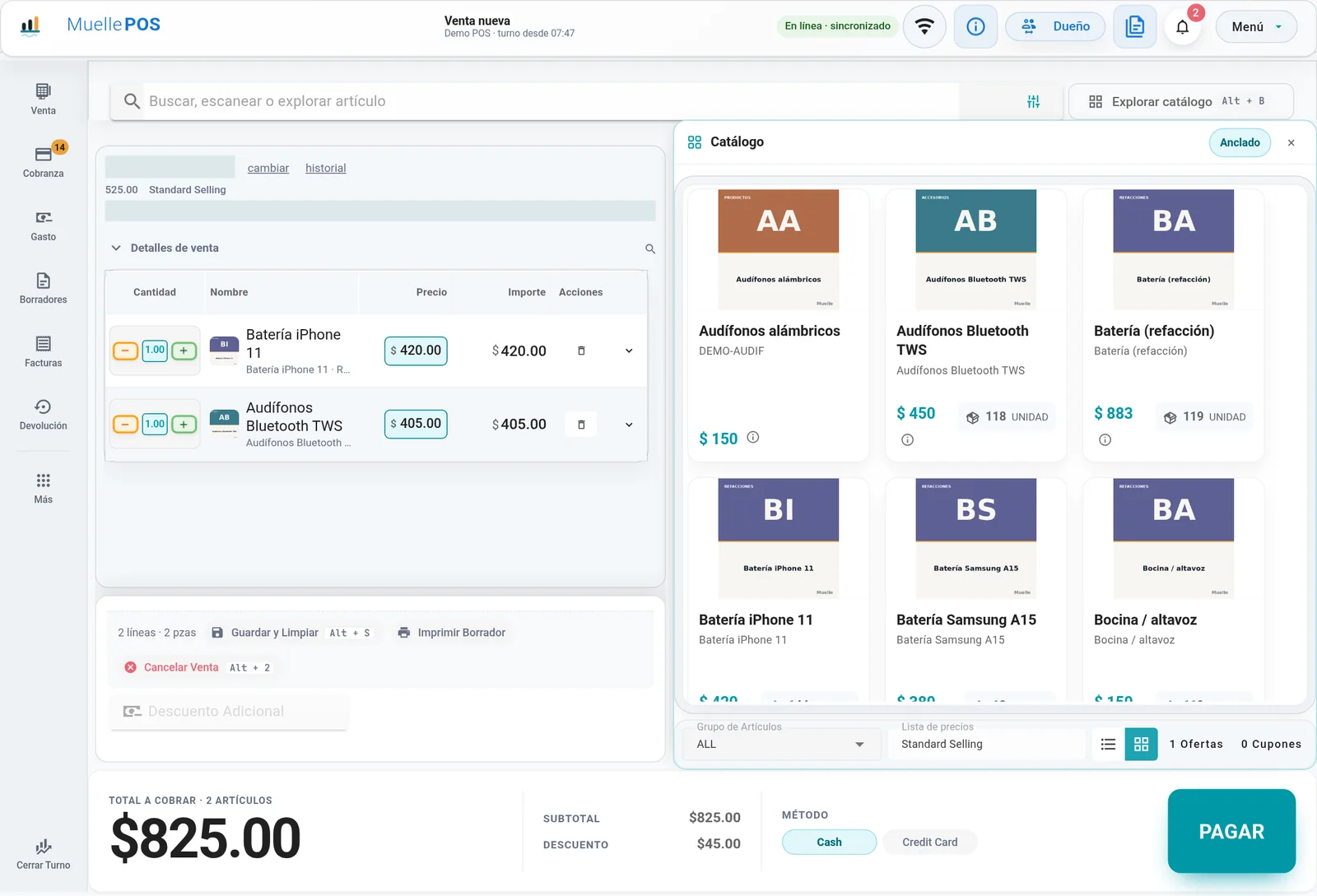
Pantalla de venta de Muelle POS: búsqueda arriba, carrito a la izquierda y el panel Catálogo a la derecha.
Detrás de la pantalla, cada cobro que haces genera un documento llamado POS Invoice (Factura de POS). La documentación oficial de ERPNext resume el flujo de mostrador así: agregas artículos al carrito, presionas Pagar, eliges la forma de pago y envías; con eso se crea la factura de POS. Referencia: https://docs.frappe.io/erpnext/pos-workflows
Un detalle importante para entender por qué la caja es tan rápida: esa factura de POS no toca todavía el inventario ni la contabilidad. Es un documento intermedio (una especie de «sub-libro») que se guarda al instante; el movimiento real de stock y contabilidad se consolida al cerrar el turno. Referencia: https://docs.frappe.io/erpnext/pos-invoice-consolidation
En Muelle el mostrador se opera desde Muelle POS, nuestra interfaz de venta. El concepto de fondo (la Factura de POS, las formas de pago, el almacén) es el mismo de ERPNext; lo que cambia es la pantalla. Antes de cobrar necesitas un turno abierto — si el sistema te manda a abrir turno, hazlo primero (ver la página de abrir el punto de venta).
Agregar los productos
-
Coloca el cursor en la barra de búsqueda que dice «Buscar, escanear o explorar artículo».
[captura: barra de búsqueda de artículos en la parte superior de la pantalla]
-
Para agregar un producto tienes dos formas:
- Escanear: pasa el código de barras con la pistola. El producto entra solo al carrito.
- Buscar por nombre o clave: escribe parte del nombre o la clave y toca el producto en la lista o tarjeta que aparece.
- Explorar catálogo (botón a la derecha de la barra, atajo Alt + B): abre el panel Catálogo con tarjetas de producto, precio y existencia; toca una tarjeta para agregarla.
-
Cada producto agregado aparece en el panel Detalles de venta, a la izquierda, con su Cantidad, Precio (precio unitario) e Importe.
-
Para cambiar la Cantidad, edita el número en la línea del producto (por ejemplo, si el cliente lleva 3 iguales). El total se recalcula solo.
-
Para quitar un producto, selecciona su línea y usa el control de eliminar (el ícono de bote de basura al final de la línea). Solo borra la línea del carrito; no afecta ninguna venta ya cobrada.
Nota: Si escaneas el mismo producto otra vez, la caja suma una unidad a la línea existente en lugar de crear una línea nueva.
El precio y el almacén salen de la configuración, no de la pantalla
El precio que ves lo toma el sistema de la Lista de precios del Perfil de POS, y la existencia se descuenta del almacén de ese mismo perfil. Si un artículo tiene un almacén y el perfil tiene otro, gana el del Perfil de POS. Referencia: https://docs.frappe.io/erpnext/pos-workflows. Por eso, si un precio sale mal o un producto no aparece, casi siempre el arreglo está en la configuración (Perfil de POS / Lista de precios), no en la caja.
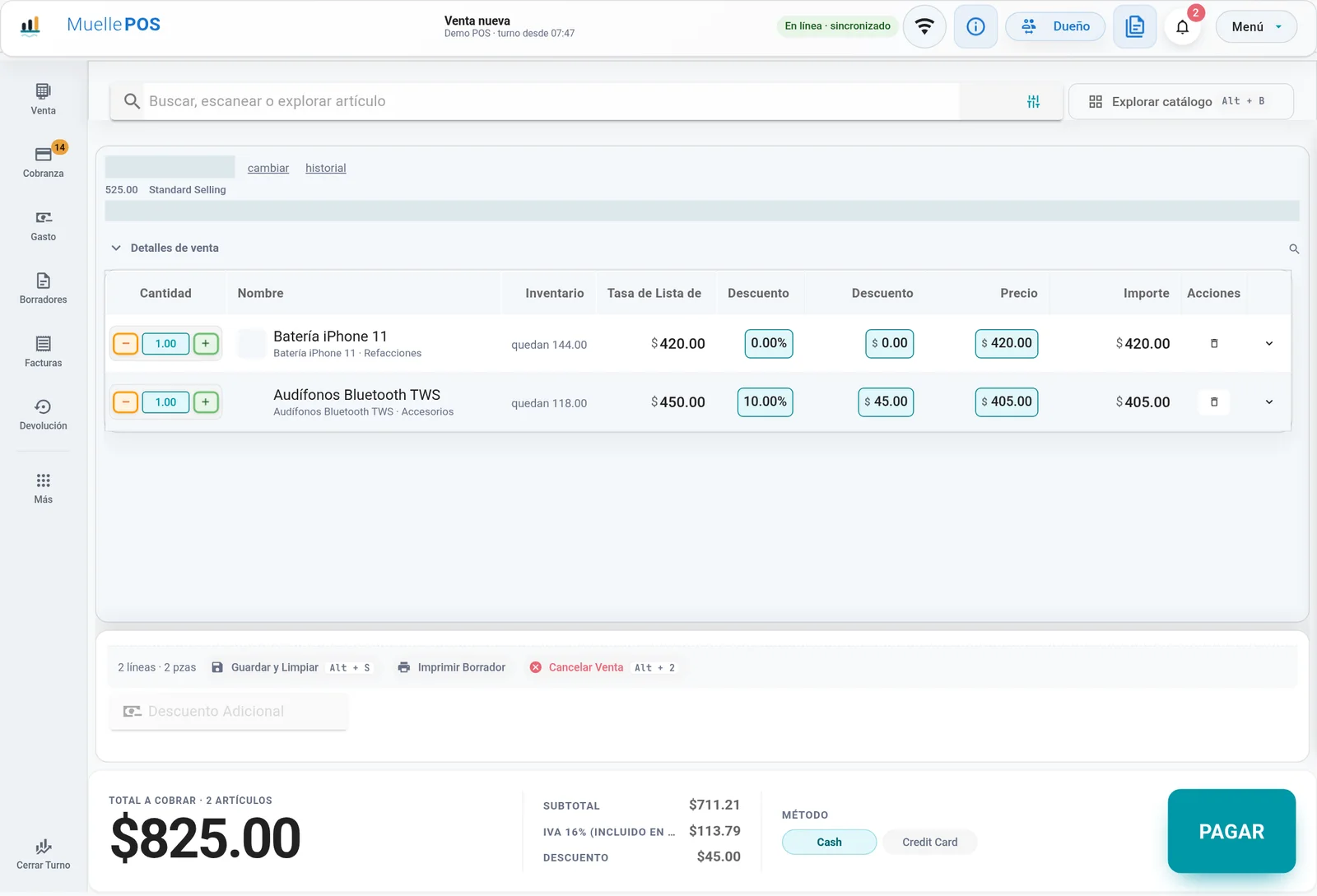
Cada línea muestra la existencia que queda, el precio de lista, el descuento y el importe; abajo, el total y el botón PAGAR.
El cajero solo puede editar el precio o aplicar un descuento en línea si el Perfil de POS lo permite; si esa opción está apagada, la pantalla no te dejará cambiar el precio. Referencia: https://docs.frappe.io/erpnext/pos-workflows.
Cobrar
-
Cuando ya estén todos los productos, presiona el botón grande PAGAR.
[captura: botón «PAGAR» en la barra de acciones de la factura]
-
Se abre la pantalla de cobro. En la computadora del mostrador ocupa el lugar del carrito, en tres columnas: el resumen de la venta con sus totales, las formas de pago con el teclado de montos y las opciones de ticket. En el celular o en pantallas angostas se abre como ventana, con el título Resumen de Pago y la lista de Métodos de Pago disponibles.
-
Elige cómo paga el cliente. Los métodos que aparecen son exactamente los que están dados de alta en tu Perfil de POS — solo esos se pueden usar al cobrar. Referencia: https://docs.frappe.io/erpnext/pos-profile. En Doco los métodos habituales son:
- Efectivo: toca la fila de Efectivo. Puedes escribir el monto que te dio el cliente, o usar los botones de billetes/monedas (denominaciones) para sumar rápido. Si el cliente da justo, toca la fila para llenar el importe exacto.
- Tarjeta / Terminal: toca la fila de tarjeta y captura el importe (normalmente el total). El cobro físico se hace en la terminal; en la caja solo registras que ese importe entró por tarjeta.
- Transferencia: toca la fila de transferencia y captura el importe.
- MercadoPago Point: cuando la terminal de MercadoPago está integrada, se registra como su propia forma de pago. Confirma con tu configuración cuáles métodos tiene habilitados tu caja.
[captura: fila de «Efectivo» con botones de denominaciones ($20, $50, $100, etc.)]
Cada forma de pago está ligada a una cuenta contable distinta (la caja de efectivo, el banco, la terminal). Por eso importa registrar el pago en el método correcto: así el corte del día cuadra por método. Si un método no aparece cuando debería, casi siempre es porque no está habilitado en el Perfil de POS o falta permiso a la cuenta. Referencia: https://docs.frappe.io/erpnext/mode-of-payment
-
Revisa el indicador de la barra inferior (en la ventana del celular, el del Resumen de Pago):
- Si todavía falta dinero por cubrir, muestra Falta por cubrir (en la ventana, A Pagar (MXN)) con la cantidad pendiente.
- Si el cliente pagó de más (por ejemplo, pagó $200 de una compra de $170), muestra Cambio a entregar (en la ventana, Cambio (MXN)) con lo que debes devolverle.
Nota: El campo Cantidad Pagada te muestra cuánto se ha registrado en total sumando todos los métodos.
Pago dividido (parte en efectivo, parte con tarjeta)
Puedes combinar métodos en una misma venta. Captura el importe en cada método hasta que el indicador ya no diga Falta por cubrir (o A Pagar). Mientras falte cubrir el total, el sistema no te dejará terminar la venta.
-
Para finalizar:
- En la computadora del mostrador, el botón grande de la barra inferior, COBRAR E IMPRIMIR, cobra, cierra la venta (crea la Factura de POS) e imprime el ticket en la impresora térmica vía QZ. Cobrar sin imprimir cierra la venta sin ticket.
- En la ventana del celular: Enviar cobra y cierra la venta; Enviar e Imprimir además imprime el ticket.
-
Entrega el cambio (si aplica) y el ticket. La pantalla vuelve sola a la búsqueda, lista para la siguiente venta.
Al cobrar (Enviar o Cobrar…), la venta pasa de borrador a enviada (submitted). En ERPNext ese paso de «enviar» es el que valida el documento (fecha, cuentas, totales) y lo vuelve oficial; un borrador no cuenta hasta enviarse. Referencia: https://docs.frappe.io/erpnext/how-transactions-affect-the-ledger. Recuerda que, en el flujo de POS, el impacto en inventario y contabilidad se concreta al cerrar el turno, no en cada venta.
Si necesitas regresar sin cobrar
Si te equivocaste y quieres volver al carrito sin cobrar, usa Volver a la venta (en la ventana del celular, Cancelar Pago). Esto no borra la venta: solo cierra la pantalla de cobro para que sigas editando los productos.
Devoluciones (nota de crédito)
Cuando un cliente regresa mercancía, no se «borra» la venta original: se genera una devolución, que en ERPNext es una Nota de Crédito (una factura marcada como Is Return, con cantidad en negativo y ligada a la venta original). Referencia: https://docs.frappe.io/erpnext/sales-return. Al enviarse, esa nota de crédito revierte el ingreso y el impuesto de lo devuelto; si además se marca Update Stock, la mercancía vuelve al inventario. Referencia: https://docs.frappe.io/erpnext/credit-note. En la caja esto se hace con la acción de devolución (si tu usuario la tiene habilitada); pide apoyo a un encargado si el botón no aparece.
Avisos
El IVA ya va incluido. Los precios en pantalla son precios finales al público con IVA incluido. El ticket desglosa el IVA (base gravable + IVA) a partir de ese precio; el detalle exacto del desglose depende del formato de impresión térmico configurado en tu caja. El total que paga el cliente es el que ves en pantalla.
Nunca cobres dos veces. Si tras cobrar la pantalla se queda «pensando» o marca error de conexión, no vuelvas a enviar sin confirmar: la venta pudo haberse guardado igual. Ver «Errores comunes en el cobro y cómo resolverlos».
Relacionado
- Configurar el Punto de Venta (Perfil de POS)
- Abrir el punto de venta e iniciar turno
- Cierre de turno
- Errores comunes en el cobro y cómo resolverlos
- Reimprimir tickets y problemas de impresión (QZ)