Recibir un equipo a reparación
Recibir un equipo a reparación
Esta es tu guía de mostrador para dar de alta un equipo que llega a reparación. En menos de dos minutos capturas al cliente, el equipo, la falla, el anticipo y la firma, e imprimes el ticket y la etiqueta con QR que se pega al aparato. No entra aquí el detalle técnico de la reparación: eso lo ve el técnico y vive en el espacio manual-tecnico. Tú te encargas de que el equipo entre bien identificado, con todo firmado y con su folio.
Lo que creas en esta pantalla es una orden de reparación (el documento Repair Order del taller): un folio propio de Muelle que acompaña al equipo desde que entra hasta que se entrega. Ese folio es distinto de la factura o el ticket de venta; el cobro formal (POS Invoice / Sales Invoice) se genera después, al momento de la entrega —ver Entregar y cobrar—. Aquí sólo dejas registrado el ingreso del equipo y, si aplica, el anticipo.
Nota. Todo esto se hace desde la app del taller, en la pantalla «Recibir equipo». No necesitas entrar al Desk ni a POS para recibir el equipo.
Antes de empezar
- Ten a la mano el teléfono del cliente (es la llave para buscarlo o crearlo).
- Pregunta el PIN o el patrón de desbloqueo: sin eso el técnico no puede probar el equipo.
- Ten claro el modelo del equipo y qué se va a reparar.
- Si el cliente va a querer factura, ten también su RFC y correo a la mano.
Paso a paso
1. Abre «Recibir equipo»
- Entra a la app del taller.
- En el menú, grupo Mostrador, toca Recibir equipo (también está el botón Recibir equipo arriba a la derecha de Buscar órdenes).
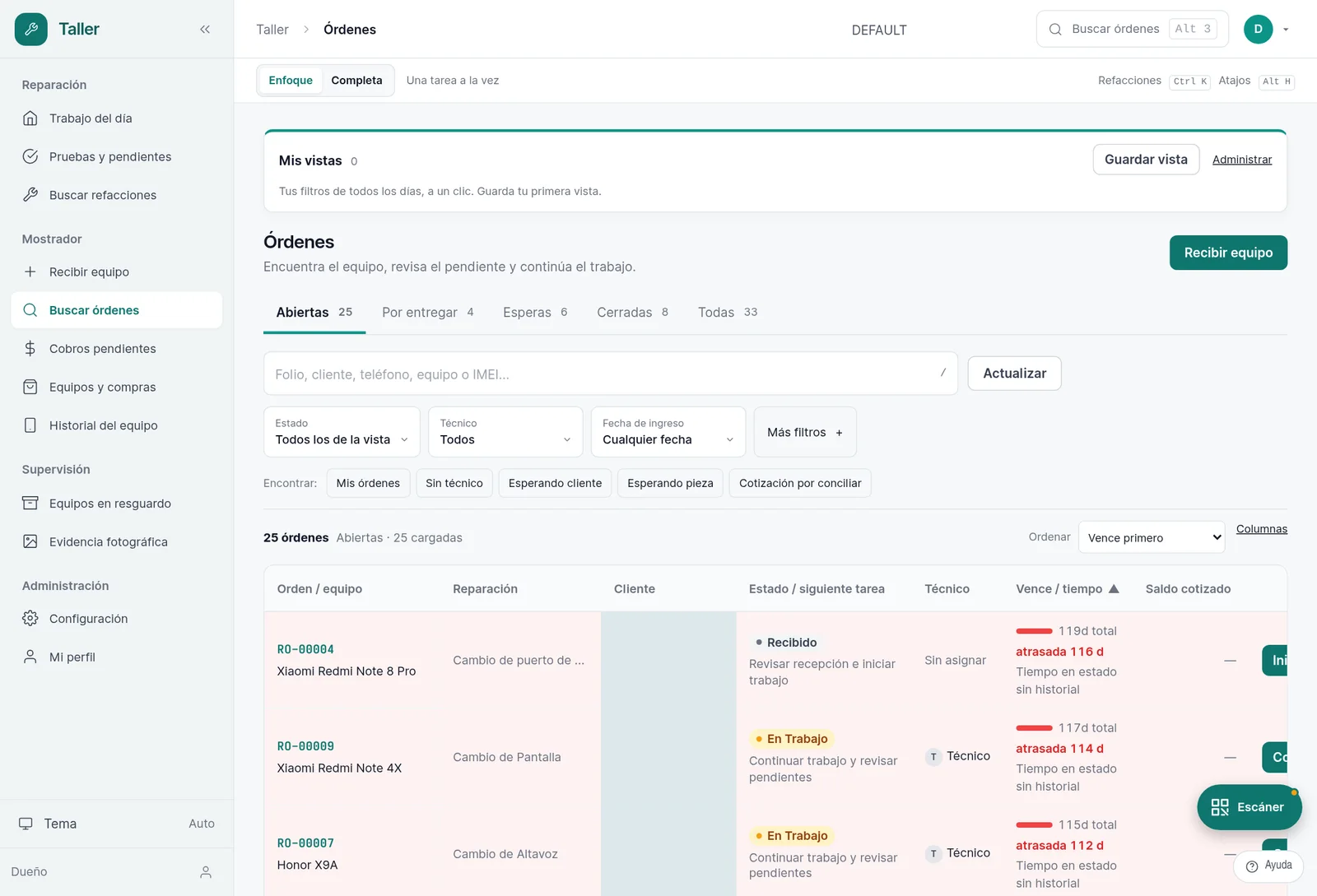
Buscar órdenes, con el botón Recibir equipo arriba a la derecha.
Verás el formulario dividido en tarjetas (Cliente, Equipo, Condición física, Alto riesgo) y, a la derecha, el panel Cotización + anticipo.
[captura: pantalla «Recibir equipo» completa, con el panel de cotización a la derecha]
2. Identifica al cliente
- En la tarjeta Cliente, escribe el Teléfono. Al llegar a 3 dígitos, el sistema busca solo y te muestra coincidencias.
- Si el cliente ya existe, tócalo en la lista: se llenan solos el Nombre completo y, si los tiene, su email, RFC, cumpleaños y grupo.
- Si es cliente nuevo, escribe el Nombre completo a mano.
- Si el cliente va a pedir factura, abre «Más datos del cliente» y captura el RFC / Tax ID y el Email. Ahí también puedes poner Cumpleaños y Grupo de clientes.
Al guardar la orden se crea (o se reutiliza) una ficha de Customer en el sistema. Ese Customer es el mismo al que después se le emitirá el comprobante de venta: en ERPNext una factura es, precisamente, un documento que se envía al cliente por la entrega de bienes o servicios (ver Sales Invoice en la documentación oficial: https://docs.frappe.io/erpnext/concepts-and-terms). Por eso conviene dejar bien capturado al cliente desde aquí.
Importante. Si vas a facturar, el RFC debe quedar capturado desde este momento; te ahorra corregirlo al vuelo cuando estés cobrando. Para el detalle de qué exige el SAT, ver Qué necesitas del cliente para facturar.
3. Captura el equipo
En la tarjeta Equipo:
- Modelo del equipo: búscalo por marca o modelo (por ejemplo «iPhone 13», «Samsung A54»).
- Tipo de reparación: escoge la reparación (por ejemplo «Cambio de pantalla»).
- Notas / síntomas: escribe con palabras del cliente lo que reporta. Ejemplo: «Cliente reporta que la pantalla parpadea al cargar.»
Nota. Entre más claro anotes la falla reportada, menos vueltas da el técnico. Aquí no diagnosticas tú; sólo dejas por escrito lo que dijo el cliente. El diagnóstico y la cotización técnica los hace el taller (ver manual-tecnico).
4. Registra la condición física
Esto protege al taller y al cliente: es el estado en que entró el equipo.
- Marca los botones que apliquen: Enciende, Pantalla rota, Mojado, Trae bandeja SIM, Trae funda. Un botón encendido (en verde/teal) significa «sí».
- En Estado general, elige Bueno, Malo o Muy malo según cómo se ve el aparato. Puedes dejarlo «— sin evaluar —» si no aplica.
Advertencia. Revisa el equipo enfrente del cliente antes de marcar. Si tiene un golpe o la pantalla estrellada, márcalo. Esto evita reclamos de «así no lo entregué» a la hora de la entrega, cuando compares contra esta misma condición física.
5. Toma el desbloqueo (PIN o patrón)
En Desbloqueo, elige cómo se abre el equipo:
- Ninguno: sin bloqueo.
- PIN: escribe el código (queda oculto, como contraseña).
- Patrón: dibuja el patrón que te muestre el cliente.
Importante. Sin PIN ni patrón el técnico no puede probar la reparación. Pídelo siempre y confírmalo con el cliente antes de que se vaya.
6. Cotización y anticipo
En el panel derecho Cotización + anticipo:
- Cotización: el precio estimado del trabajo.
- Anticipo: lo que el cliente deja hoy como adelanto.
- El sistema calcula solo el Saldo al entregar (cotización menos anticipo) y lo muestra en amarillo.
La cotización de este panel es el estimado del mostrador, un campo de la orden de reparación; no es todavía un documento de venta ni una factura. El anticipo queda registrado como adelanto del cliente y se descontará del total cuando cobres a la entrega: es un pago a cuenta que reduce el saldo pendiente (en ERPNext esta lógica de saldo abierto se ve como Outstanding Amount, el saldo por cobrar de un comprobante: https://docs.frappe.io/erpnext/single-payment-multiple-invoices).
Nota. Si recibes anticipo, el sistema avisa al equipo que hay un adelanto pendiente de aplicar; ese saldo se cobra al momento de la entrega. El cobro formal (POS Invoice o Sales Invoice) del anticipo y del resto se hace en la pantalla de entrega y cobro — ver Entregar y cobrar.
7. Crea la orden
- Toca «Crear orden + ticket».
- El sistema genera el folio de la orden (por ejemplo
RO-2026-000123) y te muestra la pantalla «Orden creada».
Advertencia. Toca una sola vez. Si la red va lenta, espera; el sistema está protegido para no duplicar la orden aunque se reintente. No vuelvas a llenar el formulario pensando que no guardó.
8. Captura la firma de recepción
En la pantalla «Orden creada» aparece el bloque Firma de recepción. Tienes dos formas:
- ✍️ Firmar en pantalla: pásale el equipo/tablet al cliente para que firme con el dedo.
- 📷 Foto del ticket: si el cliente firma el ticket en papel, tómale foto.
Cuando quede guardada, verás la etiqueta ✓ Firmada.
Nota. La firma de recepción es opcional en este momento; puedes capturarla después desde la orden. Pero es la mejor prueba de en qué estado entró el equipo, así que consíguela de una vez. La firma requiere conexión a internet; si estás sin señal, captúrala cuando vuelva.
[captura: bloque «Firma de recepción» con los botones ✍️ y 📷]
9. Imprime el ticket y la etiqueta del equipo
- Desde la orden, abre 🖨️ Imprimir.
- Imprime el 🧾 Ticket de reparación y dáselo al cliente: es su comprobante.
- Imprime la 🏷️ Estampa para equipo (elige el tamaño de etiqueta que uses, p. ej. «38 × 25 mm») y pégala en el aparato. La estampa trae un QR con el folio.
Nota. La estampa dice «Conserve esta etiqueta» y su QR sirve para ubicar el ticket de la orden al escanearlo. Es lo que amarra el equipo físico con su folio en el sistema, y es lo que escanearás a la entrega para llegar rápido a la orden. Si la impresora no responde, revisa Impresión y estación de trabajo.
10. (Opcional) Entrega el enlace de rastreo al cliente
Si tu tienda tiene el rastreo público activado, puedes darle al cliente un enlace/QR para que siga el avance de su reparación desde su celular:
- En la orden, abre Cliente y documentos y toca Vista cliente: se abre en una pestaña nueva la vista pública de la orden.
- Copia esa dirección y compártela con el cliente (por WhatsApp o impresa).
Nota. Si tu tienda no tiene el rastreo activado, al tocar Vista cliente verás el aviso «El rastreo público está deshabilitado para este taller.»; no pasa nada, el cliente igual tiene su ticket con folio. Si no sabes si el rastreo público está habilitado en tu sucursal, confírmalo con tu encargado.
Al terminar, revisa
- Cliente con teléfono (y RFC si va a facturar).
- Modelo, tipo de reparación y falla reportada capturados.
- Condición física marcada frente al cliente.
- PIN o patrón tomado.
- Anticipo registrado y saldo al entregar claro.
- Firma de recepción capturada.
- Ticket al cliente y estampa con QR pegada en el equipo.
Continúa en: Entregar y cobrar cuando el técnico marque la orden como Listo para Entregar. El detalle de la reparación en sí está en el espacio manual-tecnico.
Relacionado
- Entregar y cobrar
- Qué necesitas del cliente para facturar
- Registrar un cliente
- Impresión y estación de trabajo
- Reimprimir tickets y problemas de impresión (QZ)