Buscar precio y existencias
Buscar precio y existencias
El Catálogo es la pantalla donde consultas, en segundos, el precio y la existencia de cualquier producto de tu tienda. Es lo que más vas a usar en el día: un cliente pregunta "¿cuánto cuesta?" o "¿tienes de este?", y tú lo buscas por nombre, por código o escaneando su código de barras. Los datos vienen en vivo del sistema (ERPNext), así que el precio y el stock que ves son los reales, no una lista impresa que se quedó vieja.
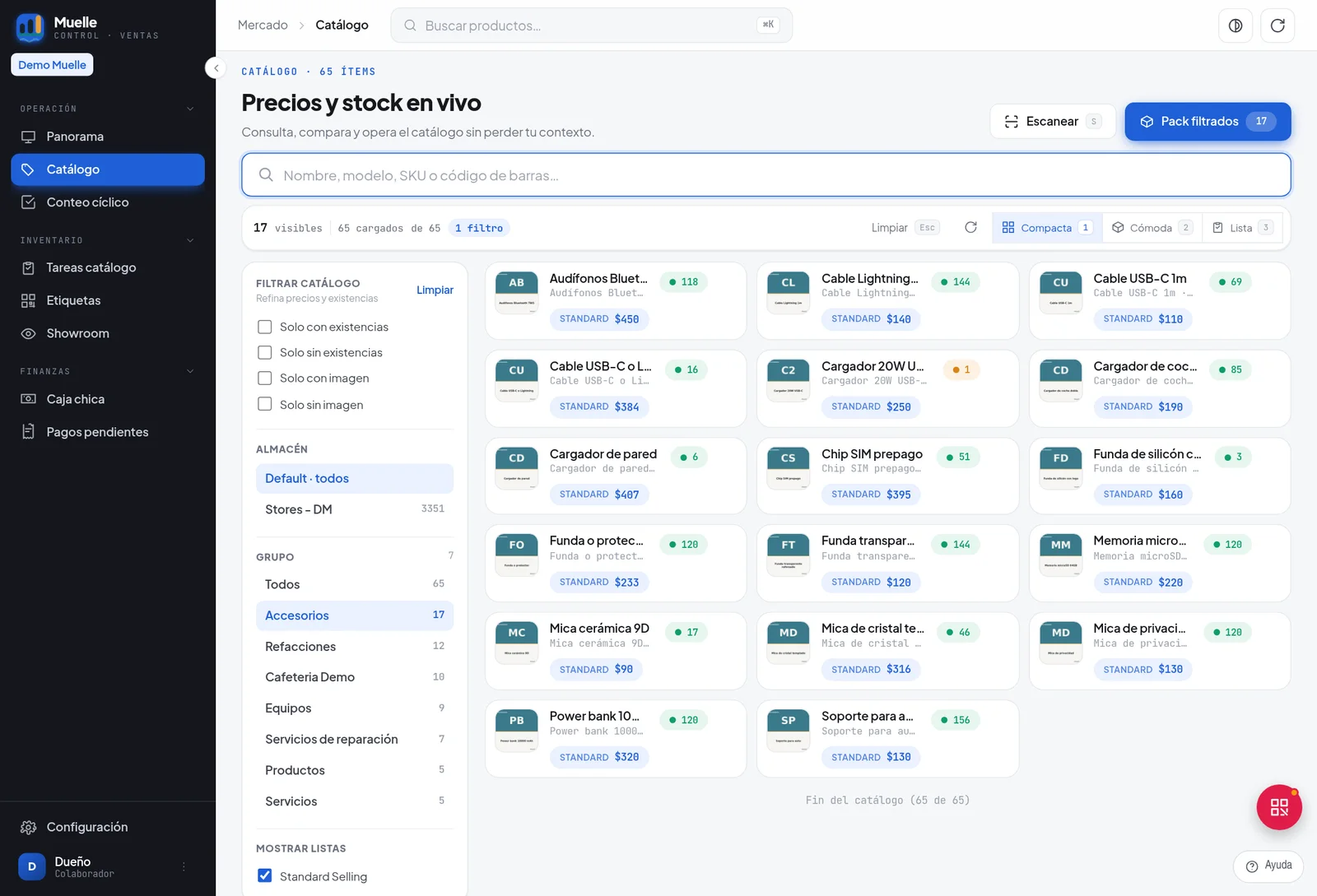
Catálogo de Mercado: búsqueda, filtros a la izquierda y tarjetas con precio y existencia.
Nota: los precios que muestra el catálogo son con IVA incluido (el precio final que paga el cliente). Aplica a las dos tiendas (celulares y lencería). [VERIFICAR: que la lista de precios de la tienda esté configurada como "precio incluye impuesto".]
Cómo llegar
- En el menú lateral (computadora) o en el menú de hamburguesa (celular): grupo Operación → Catálogo.
- En la barra inferior del celular: botón Buscar.
- Dirección directa:
…/mercado/buscar.
El encabezado de la página dice "Catálogo · N ítems" arriba, el título "Precios y stock en vivo" y abajo "Consulta, compara y opera el catálogo sin perder tu contexto." A la derecha están los botones Escanear y Pack filtrados (empaca hasta 24 artículos de la lista para WhatsApp).
[captura: pantalla de Catálogo con la barra de búsqueda y dos o tres tarjetas de producto]
Buscar un producto
- Toca la barra de búsqueda (arriba). En computadora ya está enfocada; en celular tócala para que salga el teclado.
- Escribe lo que sepas del producto. El buscador acepta:
- el nombre del artículo (ej. "cargador tipo C"),
- la marca,
- el código / SKU (ej.
MOD00001), - el código de barras,
- o palabras sueltas (no tienes que escribir el nombre completo). El campo dice de placeholder "Nombre, modelo, SKU o código de barras…".
- Los resultados aparecen conforme escribes. Debajo de la barra verás cuántos hay: por ejemplo "60 visibles · 60 cargados de 65", y cuántos filtros tienes activos. Ahí mismo eliges la vista: Compacta, Cómoda o Lista.
- Toca un resultado para abrir su detalle (ver abajo).
Nota: para borrar la búsqueda, toca la ✕ al final de la barra. En computadora tienes atajos de teclado:
/enfoca la búsqueda, ↑ ↓ te mueven por la lista y Enter abre el que esté marcado; además S abre el escáner, Esc limpia búsqueda y filtros, R actualiza el catálogo y 1, 2 y 3 cambian la vista.
Qué muestra cada tarjeta de resultado
Cada producto aparece como una tarjeta con:
- Foto del producto (o dos letras iniciales si aún no tiene foto — ve la página Fotos del artículo).
- Nombre y, debajo, el código y su grupo (
MOD00001 · Accesorios). - Los precios por lista, en chips (ej.
MOSTRADOR $2,500,MAYOREO $2,300). Si el artículo no tiene precio capturado, dice "Sin precio". - El badge de existencia (el semáforo de stock, explicado abajo).
- La etiqueta servicio en los artículos que no llevan inventario.
El badge de existencia (semáforo de stock)
El badge te dice de un vistazo si hay producto y cuánto. El número en negritas es la existencia en el almacén principal de tu tienda.
- 🟢 Verde = hay existencia (3 piezas o más).
- 🟠 Ámbar = existencia baja (queda 1 o 2 piezas). Es tu aviso para reponer o para no prometer varias piezas.
- 🔴 Rojo = agotado (0). El badge además dice "Sin stock".
Si el mismo producto tiene existencia en otros almacenes (otra sucursal o una bodega), verás junto al número un "+N otros". Mantén el dedo sobre el badge (o pásale el cursor) para ver el desglose por almacén, línea por línea (Almacén Centro: 4, Bodega: 2).
Importante: el número grande es lo que hay donde tú vendes. El "+N otros" te dice que sí existe la pieza, pero en otra ubicación — sirve para ofrecer un traspaso, no para vender en el momento como si la tuvieras en mano.
[captura: acercamiento a los tres estados del badge — verde, ámbar y rojo — y el tooltip con el desglose por almacén]
El detalle del producto
Al tocar una tarjeta se abre el detalle del artículo (un panel lateral). Ahí encuentras:
- La galería de fotos (y, si tienes permiso, botones para tomar/subir/arreglar la foto — ve Fotos del artículo).
- Los precios por cada lista, con opción de editarlos si eres encargado (ve Administrar artículos y precios).
- El desglose de existencia por almacén (cuánto hay en cada ubicación, no sólo en la tuya).
- El costo y margen — sólo visible para encargados (Sales Manager). Esto se controla con la opción "Mostrar costo y margen sólo a Sales Manager" de la configuración.
- El código de barras del artículo.
- Accesos rápidos, por ejemplo 🛡 Buscar protector (en la tienda de celulares, te lleva al buscador de micas con este equipo ya cargado).
[VERIFICAR: los títulos exactos de cada sección dentro del panel de detalle (galería/precios/existencia/costo) para reflejarlos textualmente y con captura.]
Filtros
Además de escribir, puedes acotar la lista con filtros:
- En celular: los chips arriba de los resultados (toca uno para activarlo).
- En computadora: el panel de filtros a la izquierda.
En computadora, el panel Filtrar catálogo ofrece Solo con existencias, Solo sin existencias, Solo con imagen, Solo sin imagen, el Almacén, el Grupo y Mostrar listas (qué listas de precios se ven en las tarjetas). En celular, los chips equivalentes son En existencia, Sin existencia, Con foto, Sin foto, el almacén y el grupo.
Nota: los filtros quedan guardados en la dirección (URL), así que un encargado puede compartir un enlace ya filtrado (por ejemplo "accesorios con existencia en la Bodega") y a quien lo abra le sale la misma vista.
Cuando no hay resultados
- Sin coincidencias: "Sin coincidencias para «…». Prueba con un nombre más corto o el código del producto."
- Filtros muy cerrados: "Tus filtros excluyen todos los resultados de esta página." con botones "Refrescar catálogo" y "Limpiar filtros".
- Pantalla de inicio (sin buscar nada): "Catálogo Doco — Busca por nombre, marca o SKU para ver precios y stock" y un contador de "N productos disponibles".
Sin internet (modo offline)
El catálogo funciona sin conexión con la última copia descargada. Cuando estás offline aparece una franja ámbar arriba:
- "Modo offline — precios de hace N min." (o "N h") si ya tienes catálogo descargado.
- "Sin conexión — sin caché local." si nunca alcanzaste a descargarlo.
En la lista, los resultados que salen de la copia local se marcan con " · desde caché".
Advertencia: offline los precios son los de la última sincronización. Si llevas horas sin señal, confirma un precio importante en cuanto vuelvas a tener internet. Para poder buscar offline, la app necesita haberse conectado al menos una vez (ve Instalar la app en el celular).
El catálogo se actualiza solo
No tienes que "refrescar" a mano: la lista se reconstruye automáticamente cuando alguien guarda un artículo, un precio o la configuración. Si aun así ves algo desactualizado, vuelve a entrar a la pantalla o usa el botón "Refrescar catálogo" del estado de "sin resultados".