Administrar artículos y precios
Administrar artículos y precios
Esta página es para encargados: cómo dar de alta un producto, organizarlo en su grupo, y ponerle precios por lista y por tienda. En Mercado consultas y ajustas precios; el alta de productos y grupos se hace en el escritorio de administración (Desk de ERPNext), que es donde vive el catálogo maestro.
Nota: los precios de venta se capturan con IVA incluido (precio final al cliente), igual en las dos tiendas. [VERIFICAR: configuración "precio incluye impuesto" en las listas de venta de cada tenant.]
1. Dar de alta un producto (artículo / Item)
Un producto es un Item de ERPNext. Se crea desde el Desk (Item → Nuevo) con, como mínimo:
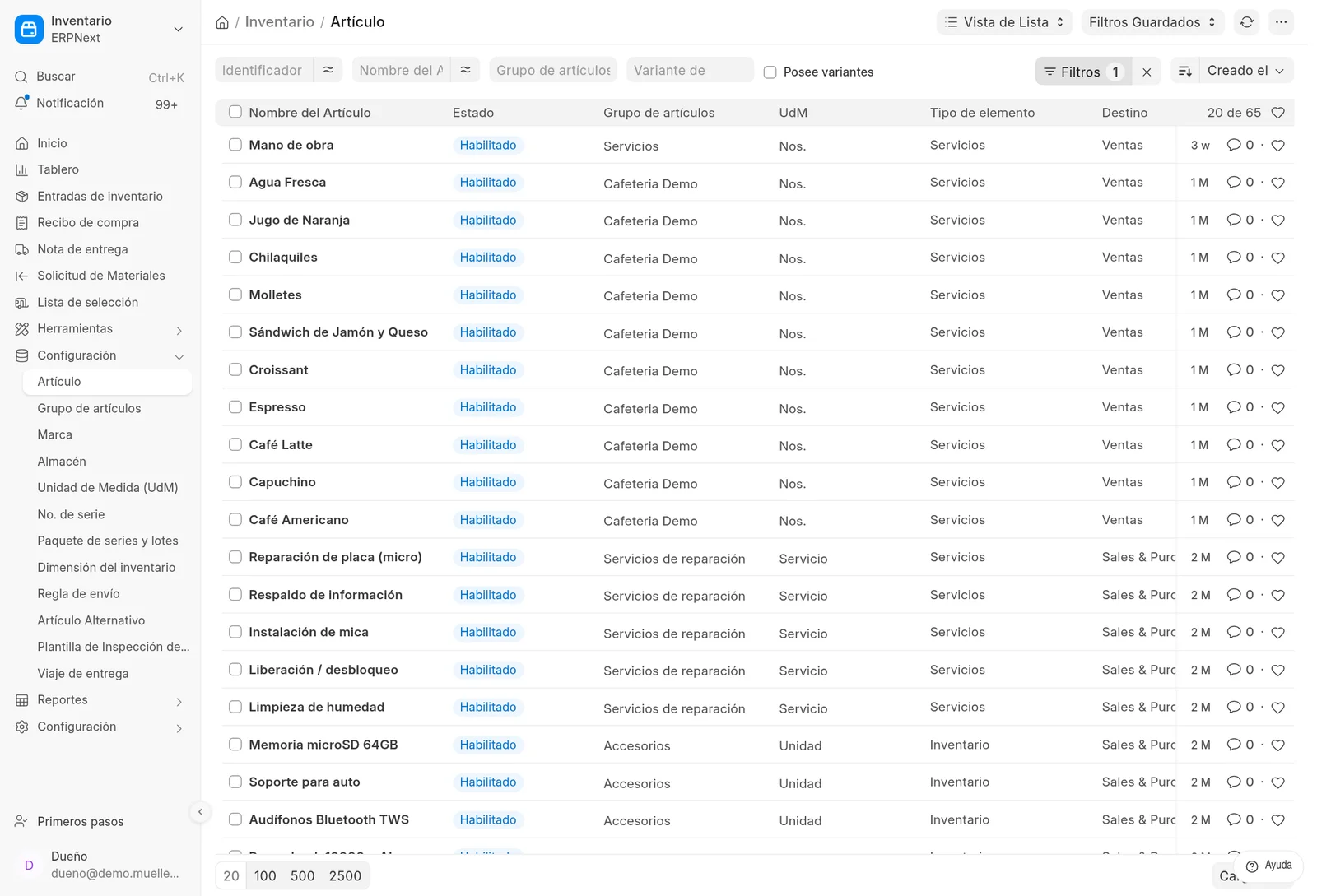
Lista de artículos en el Desk (Inventario → Artículo), con su grupo y unidad de medida.
- Código (
item_code) — el identificador. Úsalo consistente (ej.MOD00001). - Nombre (
item_name) — como quieres que aparezca en catálogo y ticket. - Grupo (
item_group) — su categoría (ver abajo). - Código de barras — para poder escanearlo y buscarlo (uno o varios).
- Foto — se puede poner después desde Mercado (ve Fotos del artículo).
- ¿Es artículo de inventario? — actívalo si lleva control de existencia (casi siempre sí en producto físico).
- Unidad de medida — normalmente
Pza/Unit.
[VERIFICAR: campos obligatorios reales por tenant (celulares vs. lencería) y si hay algún flujo/plantilla propia de alta además del Item estándar de ERPNext.]
Advertencia: el código de un artículo es prácticamente permanente (se usa en ventas, inventario y escaneo). Piénsalo bien antes de crearlo; renombrarlo después es costoso.
2. Grupos de artículos
Los productos se ordenan en un árbol de grupos (Item Group): categorías y subcategorías (ej. Accesorios → Cargadores). El grupo:
- ordena el catálogo y alimenta el filtro por grupo,
- agrupa productos para la tienda en línea.
Crea o ajusta grupos desde el Desk (Item Group). Mantén el árbol simple y consistente; cada producto debe colgar de un grupo que no sea "de grupo" (es decir, una hoja del árbol).
3. Precios por lista y por tienda
Los precios viven como Item Price: un renglón por lista de precios. Así un mismo producto puede tener Mostrador, Mayoreo, etc. Cada tienda (Mercado Shop) tiene su lista de precios predeterminada (por ejemplo Mostrador), que es la que se muestra primero.
Tienes dos formas de editar precios sin salir de Mercado:
a) Lista de precios (vista de cuadrícula) — …/mercado/precios
Menú Inventario → Lista de precios (sólo encargados). Es una cuadrícula de artículos × listas de precio × existencia:
- Filtra con Buscar (nombre, código o código de barras), Grupo, Almacén (existencia) y la casilla "Sólo agotados".
- Elige qué columnas de precio ver con los chips de cada lista. Las listas de compra/costo se marcan con la etiqueta "compra".
- Toca una celda de precio para editarla ahí mismo, escribe el nuevo valor y presiona Enter (o sal de la celda). La celda parpadea en verde al guardar.
- Botón "Cambios recientes": abre el historial "Cambios de precio recientes" (últimas 60 modificaciones, con quién y cuándo).
[captura: cuadrícula de Lista de precios con una celda en edición y el cajón de "Cambios recientes"]
b) Actualizar precios desde el detalle del artículo
En el detalle de un producto, el botón de precios abre "Actualizar precios":
- Edita el importe de cada lista existente.
- "+ Agregar lista de precios": elige una lista nueva y captura su precio (sirve para poner el primer precio de un producto que no tenía).
- "Confirmar precios actuales": refresca la fecha de los precios sin cambiar el importe (deja constancia de que hoy se verificaron; el indicador de frescura se pone en verde).
- "Guardar". Verás "Guardado: X actualizadas, Y nuevas" o "Sin cambios".
Si el artículo no tenía precios, arriba dice "Este ítem aún no tiene precios. Elige una lista y captura el primero."
Nota: editar precios está restringido a encargados (el sistema lo valida del lado del servidor, no sólo escondiendo el botón). Un vendedor puede ver precios, pero no cambiarlos.
¿Muchos precios a la vez?
Para actualizar decenas o cientos de precios de golpe (por ejemplo, todo un proveedor), no lo hagas celda por celda: usa la importación por archivo. Ve la página Importar catálogo y precios.