Entregar y cobrar
Esta es tu guía de mostrador para regresar el equipo al cliente y cobrar el saldo. Aquí verificas junto con el cliente, revisas el total, generas el cobro, tomas la firma de conformidad, marcas la orden como Entregado e imprimes el ticket final. El detalle de cómo se reparó el equipo lo hizo el técnico y vive en el espacio manual-tecnico; tú cierras la venta y entregas.
El cobro que haces aquí es donde la orden de reparación del taller se convierte en un documento de venta de ERPNext (un POS Invoice o una Sales Invoice): una factura es el comprobante que se emite al cliente por la entrega de bienes o servicios (ver Sales Invoice: https://docs.frappe.io/erpnext/sales-invoice y https://docs.frappe.io/erpnext/concepts-and-terms). La orden de reparación (folio RO-…) sigue siendo el hilo del equipo; el documento de venta es el que cobra y, si aplica, se timbra.
Importante. Solo entregas cuando la orden está en estado «Listo para Entregar». Ese estado lo pone el técnico cuando terminó. Si la orden sigue En Trabajo, Esperando Pieza o Esperando Cliente, todavía no está lista.
Antes de empezar
- Ten el equipo físico con su etiqueta (folio) a la mano.
- Confirma que la orden está en «Listo para Entregar».
- Ten claro el saldo a cobrar (lo verás en la orden).
Paso a paso
1. Localiza la orden
- Busca la orden en Buscar órdenes por folio, nombre o teléfono del cliente; la pestaña Por entregar junta las que ya están listas. En Trabajo del día, esas órdenes aparecen como Listo con el acceso Ver entrega.
- O escanea el QR de la estampa pegada en el equipo para llegar a su ticket/folio.
- Abre la orden y confirma que el estado es Listo para Entregar.
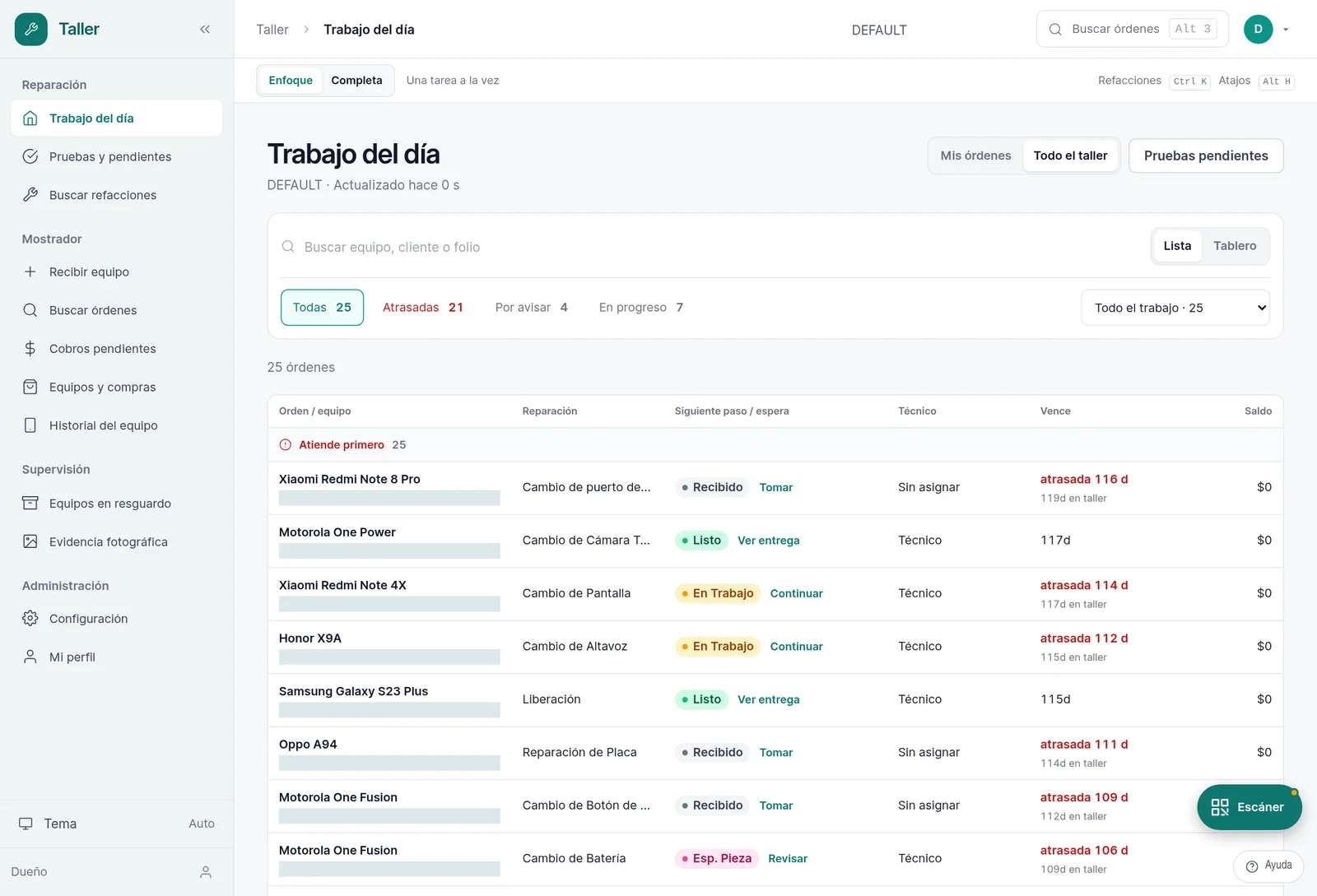
En Trabajo del día, las órdenes terminadas aparecen como Listo con el acceso Ver entrega.
2. Verifica el equipo con el cliente
- Entrégale el equipo al cliente para que lo revise.
- Confirma frente a él lo básico: que enciende, que la reparación quedó (pantalla, batería, lo que se pidió) y que no hay daños nuevos.
- Compara contra la condición física que registraste al recibirlo.
Nota. No tienes que explicar el detalle técnico: para eso el técnico dejó su registro. Tu trabajo es que el cliente vea el equipo funcionando y quede conforme antes de cobrar.
3. Revisa el total a cobrar
En la orden, toca Revisar cobro y preparar entrega (abre la sección de cobro). En la tarjeta Totales ves:
- Cotización acordada: el precio que se acordó al recibir el equipo.
- Subtotal refacciones: las piezas que usó el técnico.
- Mano de obra: el cargo por el trabajo.
- Total facturable: la suma de lo anterior.
- Anticipo recibido: lo que el cliente ya dejó (se resta).
- Saldo del desglose: lo que debe pagar hoy (total facturable menos anticipo).
Estas dos partes se comportan distinto en el inventario, y conviene que lo tengas claro:
- Las refacciones son artículos de stock: al venderse en el comprobante descuentan existencia del almacén, igual que cualquier producto. Consumir piezas en una reparación mueve el inventario y genera el asiento contable correspondiente (concepto de consumo de refacciones en ERPNext: https://docs.frappe.io/erpnext/asset-repair).
- La mano de obra es un artículo de servicio (non-stock): no vive en ningún almacén y no mueve inventario. En ERPNext un artículo de servicio tiene Maintain Stock desactivado y no genera movimientos en el kardex, pero sí lleva cantidad, precio e impuestos en la venta (ver service Item: https://docs.frappe.io/erpnext/erpnext-for-services-organization).
Arriba verás una etiqueta de estado del cobro: Pagado, Pendiente, Borrador o Sin factura (mientras se consulta, Cobro por verificar). Ese estado refleja el saldo del documento de venta: mientras quede saldo por cobrar, aparecerá como pendiente (el Outstanding Amount del comprobante: https://docs.frappe.io/erpnext/single-payment-multiple-invoices).
[captura: tarjeta «Totales» con anticipo recibido y saldo del desglose resaltados]
Nota. Los precios de refacciones y mano de obra normalmente los deja el técnico o el manager. Si el campo Mano de obra aparece bloqueado, es que tu perfil no edita precios; pídelo al encargado.
4. Genera el documento de cobro
En «Crear documento de cobro»:
- Elige el Tipo:
- Factura POS (POS Invoice, cobro inmediato) — cuando cobras en el momento en el mostrador; es una factura de venta pensada para cobro al contado en la caja.
- Factura (Sales Invoice, la opción predeterminada) — factura de venta estándar (ver https://docs.frappe.io/erpnext/sales-invoice).
- Cotización o Pedido (Sales Order) — solo si necesitas un documento previo, no un cobro. La Cotización (Quotation) es una oferta formal que después se puede convertir en Sales Order sin recapturar los renglones (ver https://docs.frappe.io/erpnext/quotation).
- Toca «Crear borrador».
- El documento aparece en «Documentos vinculados», donde puedes tocarlo para verlo (👁 Ver).
Advertencia. Si la orden no tiene cliente, el sistema te avisará en amarillo. Edita la orden y agrega el cliente antes de crear el cobro. El cliente facturable se crea/asocia al generar el documento.
[captura: sección «Crear documento de cobro» con el selector de tipo]
5. Cobra el saldo
Las órdenes con saldo por cobrar también se juntan en Cobros pendientes (grupo Mostrador del menú); Revisar cobro te lleva a la orden.
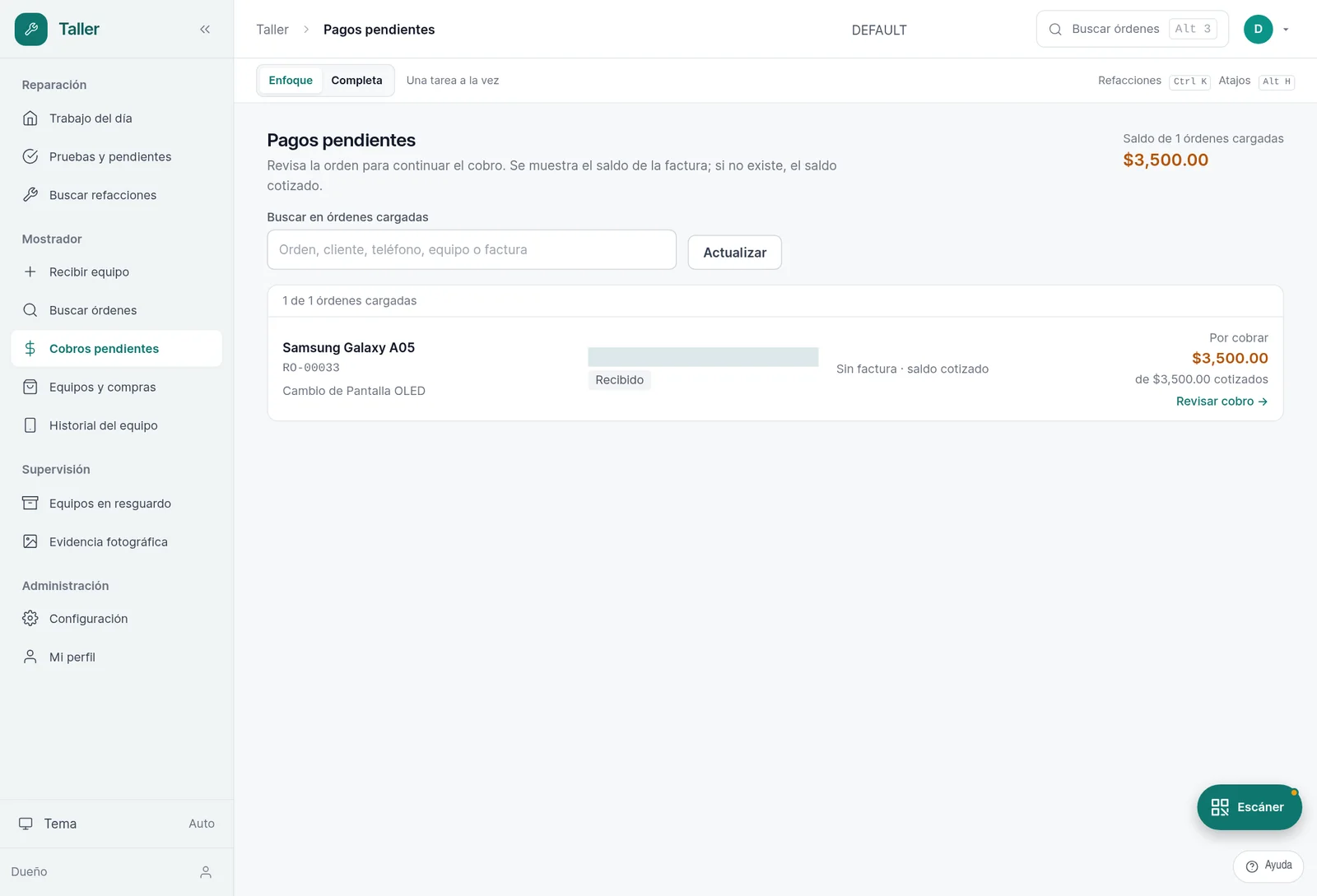
Cobros pendientes junta las órdenes con saldo por cobrar; Revisar cobro abre la orden.
- Cobra al cliente el Saldo del desglose (efectivo, tarjeta, transferencia). Cada forma de pago está ligada a una cuenta en el sistema, para que el corte cuadre por método (concepto de Mode of Payment: https://docs.frappe.io/erpnext/mode-of-payment).
- Registra el pago en el documento de cobro que creaste. Al aplicarlo, el saldo pendiente del comprobante baja hasta llegar a cero.
Importante. Cuando la factura queda pagada por completo (saldo en cero), el sistema puede pasar la orden sola a Entregado. Si eso pasa, ya no necesitas marcarla a mano en el paso 7; solo confirma que quedó en Entregado.
El flujo exacto de cobro depende de cómo opere tu tienda: unas sucursales cobran en la caja desde el bloque Cobrar en punto de venta de la orden (Abrir POS · nueva pestaña lleva la solicitud a los Cobros pendientes del POS; al terminar, toca Actualizar cobro), otras generan la Sales Invoice y la pagan por separado. Confirma con tu configuración y con tu encargado cuál usa tu sucursal; ambos caminos terminan con el saldo en cero y la orden entregada.
6. Toma la firma de conformidad (firma de entrega)
En la orden, en el bloque de firmas, usa Firma de entrega:
- ✍️ Firmar en pantalla: el cliente firma con el dedo su conformidad de que recibió el equipo funcionando.
- 📷 Foto del ticket: si firmó en papel, tómale foto.
Al guardar verás ✓ Firmada.
Nota. La firma de entrega es tu prueba de que el cliente recibió el equipo conforme. Consíguela antes de que se vaya. Requiere conexión a internet.
7. Marca la orden como Entregado
- En la barra de acciones de la orden, toca «Entregar».
- El sistema te pedirá confirmar.
Advertencia. Al confirmar «Entregar», se envía automáticamente un WhatsApp de «equipo entregado» al cliente de esta orden. Antes de confirmar, verifica que estás en la orden correcta — un toque equivocado le manda el mensaje al cliente equivocado.
Cuando confirmes, el estado pasa a Entregado y el trabajo queda cerrado.
8. Imprime el ticket final
- Abre 🖨️ Imprimir.
- Imprime el 🧾 Ticket de reparación como comprobante de entrega y dáselo al cliente.
- Si fue un trabajo con garantía, imprime también el 🛡️ Ticket de garantía (si tu tienda lo tiene configurado).
Nota. El ticket lleva el QR del folio; sirve para futuros reclamos o garantías: el cliente lo escanea y ubicas la orden. Si necesitas reimprimir o la impresora falla, ver Reimprimir tickets y problemas de impresión (QZ).
Casos especiales
Todos estos botones aparecen en la orden cuando está en «Listo para Entregar» (o entregada, según el caso).
Entregar sin cargo
Para una cortesía, revisión o garantía que no se cobró. Toca «Entregar sin cargo», confirma y escribe el motivo (opcional). La orden se marca como entregada sin factura y también se envía el WhatsApp de «equipo entregado».
Entregar sin avisar
Solo para órdenes viejas/atrasadas que ya se habían entregado hace tiempo y estás cerrando ahora. Toca «Entregar sin avisar»: se marca Entregado pero NO se manda el WhatsApp (evitas un mensaje tardío que confunda al cliente).
Reabrir orden
Si el cliente regresa y el trabajo continúa, usa «Reabrir orden» en la orden ya entregada. Escribe el motivo (obligatorio). La orden vuelve a En Trabajo en el mismo folio.
Advertencia. Cuando el cliente regresa, NO crees una orden nueva para el mismo equipo/trabajo: usa Reabrir orden. Duplicar órdenes ensucia el historial y la facturación.
Al terminar, revisa
- Cliente verificó el equipo funcionando.
- Saldo cobrado y documento de cobro registrado.
- Firma de entrega capturada.
- Orden en estado Entregado.
- Ticket final (y garantía si aplica) entregado al cliente.
Nota. Si algo del funcionamiento del equipo o de la reparación no cuadra, no improvises el diagnóstico en mostrador: pásalo con el técnico. El detalle técnico está en el espacio manual-tecnico.
Relacionado
- Recibir un equipo a reparación
- Facturar una venta
- Cobrar una venta
- Devoluciones y cancelaciones
- Cobrar con la terminal MercadoPago Point
- Reimprimir tickets y problemas de impresión (QZ)