Recepción de mercancía
Recepción de mercancía
Cuando llega producto de un proveedor, hay que darle entrada en el sistema para que suba el inventario del almacén. Ese "dar entrada" es lo que convierte lo que llegó físicamente en existencia disponible para vender. Mientras no lo registres, el producto está en la bodega pero para el sistema no existe: no lo puedes vender en el POS ni aparece en los reportes de stock.
Qué pasa por dentro cuando recibes
Toda entrada de mercancía termina generando un Asiento de Inventario (Stock Ledger Entry): la tabla única donde ERPNext anota cada movimiento de material — la misma que se mueve con una compra, un traspaso, una nota de entrega o una venta en el POS. Recibir mercancía es, en el fondo, escribir un renglón de entrada en esa tabla por la cantidad y el costo de lo que llegó. Referencia: https://docs.frappe.io/erpnext/concepts-and-terms
En ERPNext estándar, el documento clásico para esto es el Recibo de compra (Purchase Receipt): "se hacen cuando aceptas artículos de tu proveedor, normalmente contra una orden de compra". También se puede recibir sin orden de compra previa. Referencia: https://docs.frappe.io/erpnext/purchase-receipt
Regla de Doco: en la operación de Doco la entrada de mercancía suele arrancar desde una Factura de compra (Purchase Invoice), no desde un recibo suelto. El asistente Contabot crea facturas de compra en borrador a partir de lo que el proveedor te va a surtir, y ese borrador funciona como hoja de conteo: lo abres, verificas pieza por pieza contra lo físico y, al confirmarlo, la entrada de inventario queda registrada. El concepto contable es idéntico; lo que cambia es por cuál documento entras. Si no sabes cuál usa tu tienda, confirma con tu configuración o con tu gerente antes de crear documentos nuevos a mano.
Camino A — Recibir desde el borrador del bot (flujo Doco)
Es el camino normal en Doco cuando el pedido lo levantó el asistente.
- Abre el buscador y localiza la Factura de compra (Purchase Invoice) en borrador que dejó el bot para ese proveedor.
- Recórrela renglón por renglón: cuenta lo que llegó de cada producto y ajusta la cantidad para que coincida con lo físico. Si algo no llegó, ponlo en cero o quita el renglón.
- Verifica que el almacén sea el de tu tienda (confirma con tu configuración el nombre exacto del almacén).
- Guarda y valida (Submit). Al validar, con la opción de actualizar inventario activa, el documento sube las existencias y registra el asiento contable en un solo paso.
Advertencia: no captures la misma entrada por dos vías. Si el borrador de factura ya subió el inventario, no vuelvas a crear un recibo de compra por lo mismo, o duplicas el stock y el costo. La regla oficial es clara: "no actives Actualizar inventario en la factura de compra cuando el recibo ya registró ese mismo movimiento". Referencia: https://docs.frappe.io/erpnext/purchase-invoice
Camino B — Recibir con un Recibo de compra (ERPNext estándar)
Úsalo cuando tu tienda maneja la entrada por recibo (separado de la factura), o cuando así te lo indique tu gerente.
Recibir contra una orden de compra
- Abre el buscador y escribe Orden de compra (Purchase Order). Abre la orden del proveedor que te está surtiendo.
- Da clic en Crear (Create) y elige Recibo de compra (Purchase Receipt). Los productos de la orden se copian solos.
- Cuenta lo que llegó de cada producto y ajusta la columna Cantidad aceptada (Accepted Quantity) para que coincida con lo físico.
- Si algo llegó dañado o no pasa control de calidad, ponlo en Cantidad rechazada (Rejected Quantity). Lo aceptado y lo rechazado se guardan por separado.
- Revisa los almacenes: el Almacén de aceptados (Accepted Warehouse) es donde se guarda y suma lo bueno — normalmente tu almacén de tienda; el Almacén de rechazados (Rejected Warehouse) es donde queda lo defectuoso. Referencia: https://docs.frappe.io/erpnext/purchase-receipt
- Da clic en Guardar (Save) y luego en Validar (Submit).
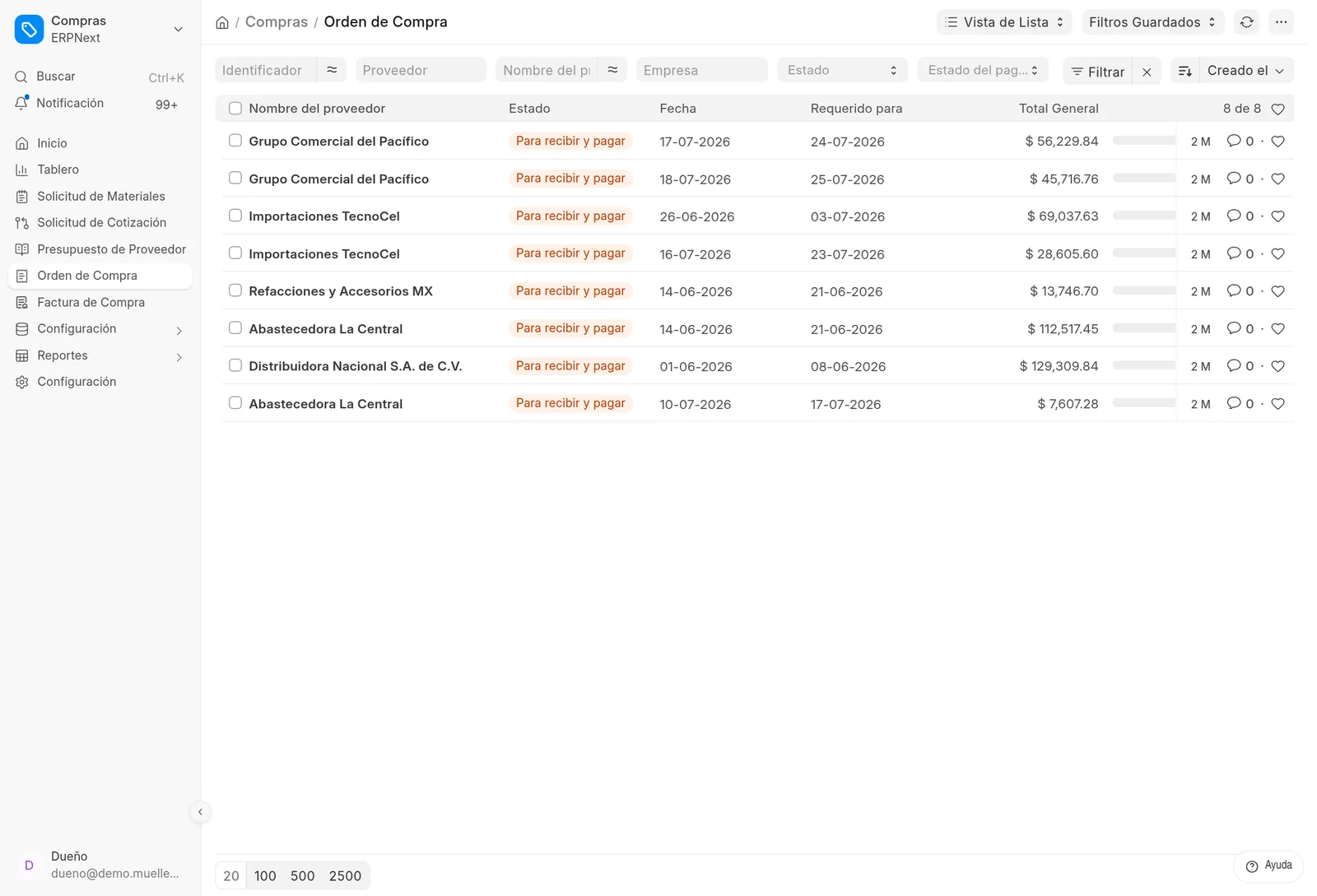
Órdenes de compra en el Desk; las que dicen «Para recibir y pagar» esperan su recepción.
[captura: Recibo de compra con la tabla de productos y las columnas Cantidad recibida, aceptada y rechazada]
Si no aparece la orden de compra
Puedes empezar desde el recibo y jalar los renglones:
- Abre el buscador, escribe Recibo de compra (Purchase Receipt) y da clic en + Agregar (New).
- Da clic en Obtener artículos de (Get Items From) y elige Orden de compra (Purchase Order).
- Selecciona la orden; los productos se copian. Continúa desde el paso 3 de arriba.
Nota: también puedes recibir sin ninguna orden de compra si tu empresa lo permite (en Buying Settings, con Purchase Order Required = No). En ese modo el recibo se captura directo, sin jalar de una orden. Referencia: https://docs.frappe.io/erpnext/purchase-receipt
Qué cambia al validar
Al Validar el recibo, ERPNext escribe los asientos de inventario:
- Se crea un asiento de entrada por cada artículo, sumando al almacén la Cantidad aceptada. La cantidad rechazada no entra al almacén vendible; genera su propio asiento hacia el almacén de rechazados.
- La cantidad pendiente de la orden de compra se actualiza sola, así ves cuánto falta por recibir si el proveedor surtió incompleto.
- Después de validar, desde el mismo recibo puedes crear una Devolución de compra, una Factura de compra o una Entrada de material. Referencia: https://docs.frappe.io/erpnext/purchase-receipt
Regla de Doco: cuenta el producto antes de validar. Una vez validado, el inventario y el costo ya se movieron; corregir después implica una devolución, una reconciliación de stock o el apoyo del gerente. Es mucho más barato contar bien la primera vez.
Casos especiales
- Mercancía sin proveedor formal / ajuste de entrada suelto. Cuando entra producto que no viene de una compra con documento (una muestra, una entrada para cargar saldo inicial), el documento correcto es una Entrada de material (Stock Entry con propósito Material Receipt): "se crea para dar entrada a artículos en un almacén… también los productos comprados sin orden de compra pueden ingresarse por aquí". Ahí la valuación (costo) del artículo es obligatoria. Referencia: https://docs.frappe.io/erpnext/stock-entry-purpose
- Producto rechazado que vas a devolver. Lo que quedó en el almacén de rechazados se procesa con una Devolución de compra. Referencia: https://docs.frappe.io/erpnext/return-rejected-item
- Cargar inventario inicial de un almacén nuevo. Eso no es una recepción: se hace con una Reconciliación de stock (propósito Opening Stock). Ver la página de ajustes de inventario. Referencia: https://docs.frappe.io/erpnext/opening-stock
Advertencia: no recibas la misma orden dos veces. Si dudas si ya se recibió, abre la orden de compra y revisa la cantidad pendiente: si ya está en cero, esa orden ya se recibió completa.
Relacionado
- Conteo de inventario
- Ajustes de inventario: la Reconciliación de Stock (Stock Reconciliation)
- Salud de inventario y stock muerto
- Configurar el Punto de Venta (Perfil de POS) — define el almacén desde el que el POS descuenta lo que aquí diste de alta